Tips Mudah Mengatasi Error 0x80070005 Update Windows Pernah nggak lagi asyik kerja atau main game, tiba-tiba Windows minta di-update dan malah muncul error 0x80070005? Pasti bikin kesel, kan? Masalah ini memang sering bikin pusing tujuh keliling, apalagi kalau lagi kepepet deadline. Tenang, kamu nggak sendirian! Error 0x80070005 saat update Windows ini cukup umum terjadi. Artikel ini akan membahas tuntas penyebabnya, cara mendiagnosisnya, dan yang terpenting, tips mudah mengatasi error 0x80070005 saat update Windows biar kamu bisa balik kerja atau main game tanpa gangguan. Pengenalan Masalah Error 0x80070005 pada Windows Update seringkali muncul dengan pesan "Akses Ditolak" atau "Access Denied." Ini berarti sistem operasi tidak memiliki izin yang cukup untuk menyelesaikan proses update. Masalah ini cukup menjengkelkan karena menghalangi pembaruan keamanan dan perbaikan bug penting yang dapat meningkatkan stabilitas dan kine...
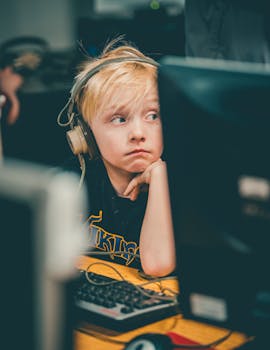
Panduan Lengkap Memperbaiki Speaker/Headphone Tak Bersuara
Pernah nggak lagi asyik mau dengerin lagu atau nonton film di komputer, eh, tiba-tiba speaker atau headphone malah diem seribu bahasa? Bikin kesel, kan? Masalah speaker atau headphone yang nggak bunyi ini memang nggak banget, apalagi kalau lagi butuh banget buat kerja atau hiburan. Artikel ini akan jadi guide lengkap buat kamu, biar nggak panik lagi kalau kejadian kayak gini menimpa komputermu. Kita bedah tuntas, mulai dari penyebabnya, cara diagnosanya, sampai solusi ampuhnya. Jadi, simak baik-baik, ya!
Pengenalan Masalah
Masalah speaker atau headphone yang tiba-tiba nggak mengeluarkan suara adalah mimpi buruk bagi banyak pengguna komputer. Bayangkan saja, lagi meeting penting via Zoom, tiba-tiba nggak kedengeran apa-apa. Atau lagi asyik main game, suara ledakannya nggak ada, jadi nggak seru!
Masalah ini umum terjadi karena berbagai faktor, mulai dari pengaturan volume yang salah, driver yang bermasalah, sampai kerusakan hardware. Gejala umumnya jelas: nggak ada suara yang keluar dari speaker atau headphone, padahal aplikasi atau video sedang diputar. Bahkan, ikon volume di taskbar mungkin menunjukkan bahwa suara seharusnya ada.
Dampak negatifnya lumayan terasa. Produktivitas kerja terganggu, hiburan jadi nggak maksimal, dan bahkan bisa menghambat komunikasi. Misalnya, seorang desainer grafis nggak bisa mendengar detail suara saat mengedit video, atau seorang call center agent nggak bisa mendengar pelanggan dengan jelas. Saya pernah menangani kasus serupa pada laptop gaming yang speaker internalnya tiba-tiba mati setelah update Windows, padahal headphone masih berfungsi normal. Ternyata, driver audionya yang corrupt. Ini menunjukkan bahwa masalah ini nggak pandang bulu, bisa terjadi pada siapa saja dan kapan saja.
Penyebab Utama
Ada beberapa biang kerok yang sering jadi penyebab speaker atau headphone nggak bersuara. Mari kita bahas satu per satu:
1. Pengaturan Volume yang Salah atau Mute: Ini seringkali jadi penyebab paling sepele tapi paling sering dilupain. Coba cek lagi pengaturan volume di komputer kamu. Pastikan volume nggak di-mute dan levelnya nggak terlalu rendah. Kadang, ada aplikasi tertentu yang punya pengaturan volume sendiri, jadi pastikan kamu cek juga pengaturan volume di aplikasi tersebut. Selain itu, periksa juga mixer volume Windows. Mungkin saja ada aplikasi tertentu yang volumenya nggak sengaja di-mute.
2. Driver Audio yang Bermasalah: Driver audio adalah jembatan antara sistem operasi dan perangkat audio. Jika driver-nya corrupt, outdated, atau bahkan nggak terinstall sama sekali, ya jelas speaker atau headphone nggak bisa bunyi. Biasanya, masalah driver ini muncul setelah update sistem operasi, instalasi aplikasi baru, atau bahkan karena virus. Coba deh ingat-ingat, apakah kamu baru saja melakukan salah satu dari hal-hal tersebut? Kalau iya, kemungkinan besar driver audionya yang jadi masalah.
3. Masalah Hardware (Speaker atau Headphone Rusak): Walaupun jarang, nggak menutup kemungkinan juga kalau masalahnya ada di hardware. Speaker atau headphone bisa rusak karena berbagai alasan, mulai dari umur yang sudah tua, pemakaian yang kasar, sampai kerusakan fisik akibat terjatuh atau terkena air. Coba deh pinjam speaker atau headphone teman kamu untuk memastikan apakah masalahnya ada di speaker/headphone kamu atau di komputer. Kalau speaker/headphone teman kamu bisa bunyi di komputer kamu, berarti fix masalahnya ada di hardware.
4. Konflik Perangkat Audio atau Pengaturan Default yang Salah: Kadang, komputer punya lebih dari satu perangkat audio (misalnya, speaker internal, headphone, sound card eksternal). Jika pengaturan default-nya salah, atau ada konflik antar perangkat, bisa jadi suara nggak keluar dari speaker/headphone yang kamu inginkan. Misalnya, kamu punya speaker eksternal yang terhubung ke komputer, tapi pengaturan default-nya masih ke speaker internal. Atau, kamu punya software audio yang mengambil alih kendali perangkat audio.
Diagnosis Masalah
Sebelum melangkah ke solusi yang lebih rumit, ada beberapa cara untuk mendiagnosis masalah speaker atau headphone yang nggak bersuara. Dengan diagnosis yang tepat, kamu bisa lebih cepat menemukan solusi yang sesuai.
1. Periksa Volume dan Mute: Ini langkah pertama dan paling sederhana. Pastikan volume di taskbar nggak di-mute dan levelnya cukup tinggi. Cek juga pengaturan volume di aplikasi yang sedang kamu gunakan. Jangan lupa periksa mixer volume Windows (klik kanan ikon speaker di taskbar, pilih "Open Volume Mixer") untuk memastikan nggak ada aplikasi yang di-mute atau volumenya terlalu rendah.
2. Uji dengan Perangkat Audio Lain: Coba hubungkan headphone atau speaker lain ke komputer kamu. Kalau perangkat lain bisa bunyi, berarti masalahnya ada di speaker atau headphone kamu yang pertama. Sebaliknya, kalau perangkat lain juga nggak bunyi, berarti masalahnya ada di komputer kamu.
3. Periksa Pengaturan Playback: Buka "Sound Settings" (klik kanan ikon speaker di taskbar, pilih "Open Sound Settings"). Di bagian "Output," pastikan perangkat audio yang benar (speaker atau headphone) sudah terpilih sebagai perangkat default. Coba juga klik "Troubleshoot" di bawahnya untuk membiarkan Windows mendiagnosis dan memperbaiki masalah secara otomatis.
4. Periksa Device Manager: Buka "Device Manager" (ketik "device manager" di search bar Windows). Cari bagian "Sound, video and game controllers." Periksa apakah ada tanda seru kuning di samping perangkat audio kamu. Tanda seru kuning menunjukkan bahwa ada masalah dengan driver. Kamu bisa coba update driver secara otomatis atau manual (download dari website produsen).
5. Boot ke Safe Mode: Boot komputer ke Safe Mode (restart komputer, tekan tombol F8 atau Shift+F8 saat booting). Di Safe Mode, Windows hanya menjalankan driver dan service dasar. Jika speaker/headphone bisa bunyi di Safe Mode, berarti ada aplikasi atau driver pihak ketiga yang menyebabkan konflik.
Tanda peringatan yang menunjukkan masalah serius yang memerlukan bantuan profesional adalah jika kamu sudah mencoba semua langkah di atas, tapi speaker/headphone tetap nggak bunyi. Atau, jika kamu melihat tanda-tanda kerusakan fisik pada speaker/headphone (kabel putus, speaker robek). Atau, jika kamu merasa nggak nyaman melakukan perbaikan sendiri karena takut merusak komputer.
Solusi Cepat
Sebelum masuk ke solusi yang lebih detail, ada beberapa solusi cepat yang bisa kamu coba untuk meredakan masalah speaker atau headphone yang nggak bersuara.
1. Restart Komputer: Ini solusi klasik yang seringkali ampuh mengatasi berbagai masalah komputer, termasuk masalah audio. Restart komputer akan me-refresh sistem dan me-reset driver audio. Seringkali, masalah audio yang nggak jelas penyebabnya bisa selesai hanya dengan restart. Saya pernah mengalami masalah audio setelah instalasi software video editing. Setelah restart komputer, masalahnya langsung hilang.
2. Update Driver Audio: Driver yang outdated atau corrupt seringkali menjadi penyebab masalah audio. Buka "Device Manager" (seperti yang dijelaskan di bagian diagnosis), cari perangkat audio kamu, klik kanan, dan pilih "Update driver." Pilih "Search automatically for drivers" untuk membiarkan Windows mencari dan menginstall driver terbaru secara otomatis. Kalau nggak berhasil, coba download driver terbaru dari website produsen perangkat audio kamu dan install secara manual.
3. Cabut dan Colok Kembali Perangkat Audio: Kadang, koneksi yang longgar atau error bisa menyebabkan speaker/headphone nggak terdeteksi oleh komputer. Coba cabut speaker/headphone dari port-nya, tunggu beberapa detik, lalu colok kembali. Pastikan kamu mencolokkan ke port yang benar (biasanya berwarna hijau untuk audio output). Kalau kamu menggunakan USB headphone, coba colok ke port USB yang berbeda.
Peringatan: Solusi cepat ini bersifat sementara dan nggak* menjamin masalah akan selesai sepenuhnya. Jika masalah tetap berlanjut, sebaiknya ikuti langkah-langkah penyelesaian yang lebih detail di bagian selanjutnya.
Langkah-Langkah Penyelesaian
Berikut adalah panduan langkah demi langkah yang detail untuk menyelesaikan masalah speaker atau headphone yang nggak bersuara:
1. Periksa Kabel dan Koneksi: Periksa semua kabel yang terhubung ke speaker/headphone dan komputer. Pastikan nggak ada kabel yang putus, longgar, atau tertekuk. Coba ganti kabel jika kamu punya cadangan. Pastikan juga kamu mencolokkan kabel ke port yang benar. Untuk speaker/headphone dengan jack 3.5mm, biasanya port-nya berwarna hijau.
2. Atur Perangkat Audio Default: Buka "Sound Settings" (klik kanan ikon speaker di taskbar, pilih "Open Sound Settings"). Di bagian "Output," pilih speaker/headphone kamu sebagai perangkat default. Jika ada lebih dari satu perangkat audio, pastikan perangkat yang benar sudah terpilih. Klik "Troubleshoot" untuk membiarkan Windows mendiagnosis dan memperbaiki masalah secara otomatis.
3. Update atau Reinstall Driver Audio: Buka "Device Manager" (ketik "device manager" di search bar Windows). Cari bagian "Sound, video and game controllers." Klik kanan perangkat audio kamu, pilih "Update driver." Pilih "Search automatically for drivers" untuk membiarkan Windows mencari dan menginstall driver terbaru secara otomatis. Jika nggak berhasil, coba uninstall driver (klik kanan, pilih "Uninstall device"), lalu restart komputer. Windows akan otomatis menginstall driver secara default saat booting. Kalau masih nggak berhasil, download driver terbaru dari website produsen dan install secara manual.
4. Periksa Pengaturan Audio di Aplikasi: Beberapa aplikasi punya pengaturan audio sendiri. Pastikan pengaturan audio di aplikasi yang sedang kamu gunakan sudah benar. Misalnya, di aplikasi Zoom, pastikan speaker dan mikrofon yang benar sudah terpilih. Atau, di aplikasi game, pastikan volume suara game-nya nggak di-mute atau terlalu rendah.
5. Nonaktifkan Audio Enhancements: Beberapa perangkat audio punya fitur "audio enhancements" yang bertujuan untuk meningkatkan kualitas suara. Tapi, kadang fitur ini justru bisa menyebabkan masalah. Coba nonaktifkan fitur ini dengan cara: Buka "Sound Settings" (klik kanan ikon speaker di taskbar, pilih "Open Sound Settings"). Di bagian "Output," pilih speaker/headphone kamu, lalu klik "Device properties." Klik "Additional device properties." Pilih tab "Enhancements." Centang kotak "Disable all enhancements." Klik "Apply" dan "OK."
6. Periksa Sound Card (Jika Ada): Jika kamu menggunakan sound card eksternal, pastikan sound card tersebut sudah terinstall dengan benar dan driver-nya sudah ter-update. Periksa juga apakah sound card tersebut sudah terdeteksi oleh komputer. Buka "Device Manager" dan cari sound card kamu di bagian "Sound, video and game controllers."
7. System Restore (Jika Diperlukan): Jika masalah audio muncul setelah kamu melakukan perubahan pada sistem (misalnya, install software baru, update Windows), kamu bisa mencoba melakukan system restore ke titik restore sebelumnya. System restore akan mengembalikan sistem ke keadaan sebelumnya, sebelum masalah muncul. Ketik "system restore" di search bar Windows, lalu ikuti petunjuknya.
Alat yang diperlukan: Obeng (jika perlu membuka casing komputer untuk memeriksa koneksi hardware), flash drive (untuk menyimpan driver audio), koneksi internet (untuk download driver* atau software).
Solusi Alternatif
Jika solusi utama di atas nggak berhasil, kamu bisa mencoba beberapa pendekatan alternatif berikut:
1. Gunakan System File Checker (SFC): System File Checker (SFC) adalah tool bawaan Windows yang berfungsi untuk memindai dan memperbaiki file sistem yang rusak. File sistem yang rusak bisa menyebabkan berbagai masalah, termasuk masalah audio. Cara menggunakannya: Buka Command Prompt sebagai administrator (ketik "cmd" di search bar Windows, klik kanan, pilih "Run as administrator"). Ketik `sfc /scannow` dan tekan Enter. Tunggu sampai proses selesai (bisa memakan waktu beberapa menit). Restart komputer setelah selesai.
2. Reset Windows Audio Service: Windows Audio Service adalah service yang bertanggung jawab untuk mengatur audio di Windows. Me-reset service ini bisa membantu mengatasi masalah audio yang nggak jelas penyebabnya. Cara me-reset-nya: Tekan tombol Windows + R untuk membuka kotak Run. Ketik `services.msc` dan tekan Enter. Cari "Windows Audio" di daftar service. Klik kanan, pilih "Restart."
3. Install Ulang Windows (Opsi Terakhir): Kalau semua cara di atas nggak berhasil, opsi terakhir adalah menginstall ulang Windows. Ini adalah solusi yang paling drastis, tapi seringkali ampuh mengatasi masalah yang kompleks. Pastikan kamu sudah mem-backup semua data penting sebelum menginstall ulang Windows.
Solusi alternatif ini paling tepat digunakan jika kamu sudah mencoba semua solusi utama tapi masalah audio tetap belum selesai. Atau, jika kamu curiga ada masalah yang lebih dalam pada sistem operasi kamu.
Tips Pencegahan
Mencegah lebih baik daripada mengobati. Berikut adalah beberapa tips pencegahan untuk menghindari masalah speaker atau headphone yang nggak bersuara di masa depan:
1. Jaga Kebersihan Port Audio: Debu dan kotoran bisa menumpuk di port audio dan menyebabkan koneksi yang nggak sempurna. Bersihkan port audio secara berkala dengan menggunakan kuas kecil atau compressed air.
2. Update Driver Audio Secara Teratur: Driver audio yang outdated bisa menyebabkan berbagai masalah, termasuk masalah audio. Periksa update driver secara berkala melalui "Device Manager" atau website produsen perangkat audio kamu.
3. Hindari Memasang Software Audio yang Tidak Jelas Sumbernya: Software audio yang nggak jelas sumbernya bisa mengandung virus atau malware yang bisa merusak sistem kamu, termasuk driver audio. Pasang software audio hanya dari sumber yang terpercaya.
4. Gunakan Headphone/Speaker yang Berkualitas: Headphone atau speaker yang berkualitas biasanya lebih awet dan nggak mudah rusak. Hindari membeli headphone/speaker murahan yang kualitasnya nggak jelas.
5. Atur Volume dengan Bijak: Mengatur volume terlalu tinggi bisa merusak speaker/headphone. Atur volume secukupnya saja, jangan sampai melebihi batas kemampuan speaker/headphone kamu.
Alat/Software yang direkomendasikan: CCleaner (untuk membersihkan file sampah dan registry), Driver Booster (untuk meng-update driver* secara otomatis), antivirus (untuk melindungi komputer dari virus dan malware).
Kasus Khusus
Ada beberapa kasus khusus di mana solusi standar mungkin nggak berhasil mengatasi masalah speaker atau headphone yang nggak bersuara:
1. Virtual Machine (VM): Jika kamu menggunakan virtual machine (VM), masalah audio bisa terjadi karena konfigurasi VM yang salah. Pastikan pengaturan audio di VM sudah benar dan driver audio di VM sudah terinstall. Cek juga apakah host operating system (sistem operasi utama) sudah mengizinkan VM untuk mengakses perangkat audio.
2. Sistem Operasi Linux: Masalah audio di Linux bisa lebih kompleks daripada di Windows karena ada banyak variasi distribusi Linux dan konfigurasi audio yang berbeda. Pastikan driver audio yang tepat sudah terinstall dan konfigurasi audio (misalnya, menggunakan ALSA atau PulseAudio) sudah benar.
3. Masalah Hardware yang Lebih Kompleks: Jika masalah audio disebabkan oleh kerusakan hardware yang lebih kompleks (misalnya, kerusakan chip audio di motherboard), perbaikan mungkin memerlukan penggantian komponen hardware yang rusak. Ini sebaiknya dilakukan oleh teknisi yang berpengalaman.
Pertanyaan Umum
Berikut adalah beberapa pertanyaan yang sering diajukan tentang masalah speaker atau headphone yang nggak bersuara:
1. Kenapa speaker internal laptop saya tiba-tiba mati setelah update Windows? Kemungkinan besar masalahnya ada pada driver audio yang nggak kompatibel dengan versi Windows yang baru. Coba update driver audio atau rollback driver ke versi sebelumnya. Kadang, Windows update juga bisa menyebabkan konflik dengan perangkat audio tertentu.
2. Bagaimana cara mengetahui apakah masalahnya ada di speaker/headphone atau di komputer? Coba hubungkan speaker/headphone kamu ke perangkat lain (misalnya, smartphone atau laptop lain). Kalau speaker/headphone bisa bunyi di perangkat lain, berarti masalahnya ada di komputer kamu. Sebaliknya, kalau speaker/headphone tetap nggak bunyi di perangkat lain, berarti masalahnya ada di speaker/headphone kamu.
3. Apakah virus bisa menyebabkan speaker/headphone nggak bersuara? Ya, virus atau malware bisa merusak file sistem atau driver audio, sehingga menyebabkan speaker/headphone nggak bersuara. Scan komputer kamu dengan antivirus yang ter-update untuk memastikan nggak ada virus atau malware yang menginfeksi sistem kamu.
4. Kenapa headphone saya hanya bunyi sebelah? Kemungkinan masalahnya ada pada kabel headphone yang putus atau konektor yang kotor. Coba periksa kabel dan konektor headphone. Kalau perlu, ganti kabel headphone. Atau, coba bersihkan konektor headphone dengan cotton bud yang dibasahi alkohol.
5. Bagaimana cara mengembalikan pengaturan audio ke default? Buka "Sound Settings" (klik kanan ikon speaker di taskbar, pilih "Open Sound Settings"). Di bagian "Output," pilih speaker/headphone kamu, lalu klik "Device properties." Klik "Additional device properties." Pilih tab "Advanced." Klik "Restore Defaults." Klik "Apply" dan "OK."
6. Apakah sound card eksternal bisa membantu mengatasi masalah audio? Ya, sound card eksternal bisa membantu mengatasi masalah audio, terutama jika masalahnya ada pada sound card internal di motherboard. Sound card eksternal biasanya punya kualitas audio yang lebih baik daripada sound card internal.
Kapan Menghubungi Teknisi
Meskipun banyak solusi yang bisa kamu coba sendiri, ada beberapa situasi di mana sebaiknya kamu menghubungi teknisi profesional:
1. Kerusakan Hardware yang Parah: Jika kamu menduga ada kerusakan hardware yang parah (misalnya, speaker laptop pecah, motherboard rusak), sebaiknya jangan coba memperbaiki sendiri. Bawa komputer kamu ke teknisi profesional untuk diperbaiki.
2. Solusi Software yang Kompleks: Jika kamu sudah mencoba semua solusi software yang ada, tapi masalah audio tetap belum selesai, mungkin ada masalah yang lebih kompleks yang memerlukan penanganan teknisi profesional.
3. Kurangnya Pengalaman: Jika kamu nggak punya pengalaman dalam memperbaiki komputer, sebaiknya jangan coba-coba sendiri. Salah-salah, kamu malah bisa memperparah masalah.
Sebelum menghubungi teknisi, siapkan informasi berikut:
Jenis komputer (laptop atau desktop)
Merek dan model komputer
Versi sistem operasi
Deskripsi masalah (gejala, kapan mulai terjadi, apa yang sudah dicoba)
Pastikan teknisi yang kamu pilih punya reputasi yang baik dan pengalaman dalam memperbaiki masalah audio.
Rekomendasi Software/Tools
Berikut adalah beberapa software dan tools yang bisa membantu kamu mengatasi masalah speaker atau headphone yang nggak bersuara:
1. Driver Booster (Berbayar): Software ini membantu kamu meng-update driver secara otomatis dengan mudah.
2. CCleaner (Gratis/Berbayar): Software ini membantu kamu membersihkan file sampah dan registry yang rusak, yang bisa menyebabkan masalah audio.
3. Equalizer APO (Gratis): Software ini membantu kamu mengatur equalizer audio untuk meningkatkan kualitas suara.
4. Audacity (Gratis): Software ini membantu kamu merekam dan mengedit audio, serta mendiagnosis masalah audio.
5. Revo Uninstaller (Gratis/Berbayar): Software ini membantu kamu menghapus software yang nggak terpakai secara menyeluruh, termasuk file dan registry yang terkait.
Tips Ahli
Berikut adalah beberapa tips dari pakar IT tentang cara menangani masalah speaker atau headphone yang nggak bersuara dengan efektif:
1. Periksa Event Viewer: Event Viewer adalah log yang mencatat semua kejadian di sistem operasi, termasuk error dan peringatan. Periksa Event Viewer untuk melihat apakah ada error atau peringatan yang terkait dengan audio. Ketik "event viewer" di search bar Windows untuk membukanya.
2. Gunakan Bootable Media: Jika kamu nggak bisa mengakses Windows karena masalah audio, kamu bisa menggunakan bootable media (misalnya, USB bootable dengan sistem operasi live) untuk mendiagnosis masalah hardware.
3. Periksa BIOS/UEFI: Beberapa pengaturan audio (misalnya, disable audio di BIOS) bisa diatur di BIOS/UEFI. Periksa pengaturan BIOS/UEFI untuk memastikan nggak ada pengaturan yang salah.
4. Gunakan Audio Diagnostic Tool: Ada beberapa audio diagnostic tool yang bisa membantu kamu mendiagnosis masalah audio secara lebih mendalam. Contohnya, RightMark Audio Analyzer.
Studi Kasus
1. Kasus Laptop Gaming Tanpa Suara: Seorang gamer mengeluhkan speaker internal laptop gaming-nya tiba-tiba mati setelah update Windows. Setelah diperiksa, ternyata driver audio-nya corrupt. Solusinya adalah meng-uninstall driver yang corrupt dan menginstall driver terbaru dari website produsen laptop.
2. Kasus Headphone Hanya Bunyi Sebelah: Seorang pengguna mengeluhkan headphone-nya hanya bunyi sebelah. Setelah diperiksa, ternyata kabel headphone-nya putus di dekat konektor. Solusinya adalah mengganti kabel headphone.
Kesimpulan
Masalah speaker atau headphone yang nggak bersuara memang menjengkelkan, tapi dengan panduan ini, kamu bisa mengatasinya sendiri. Mulai dari memeriksa hal-hal sepele seperti volume dan koneksi, sampai meng-update driver dan memeriksa hardware, semua sudah dibahas tuntas. Ingat, pencegahan lebih baik daripada mengobati. Jaga kebersihan port audio, update driver secara teratur, dan hindari memasang software audio yang nggak jelas sumbernya. Dengan begitu, kamu bisa terhindar dari masalah audio yang nggak menyenangkan. Jangan lupa, lakukan pemeliharaan preventif agar komputer tetap prima dan suara tetap jernih!
Komentar
Posting Komentar