Tips Mudah Mengatasi Error 0x80070005 Update Windows Pernah nggak lagi asyik kerja atau main game, tiba-tiba Windows minta di-update dan malah muncul error 0x80070005? Pasti bikin kesel, kan? Masalah ini memang sering bikin pusing tujuh keliling, apalagi kalau lagi kepepet deadline. Tenang, kamu nggak sendirian! Error 0x80070005 saat update Windows ini cukup umum terjadi. Artikel ini akan membahas tuntas penyebabnya, cara mendiagnosisnya, dan yang terpenting, tips mudah mengatasi error 0x80070005 saat update Windows biar kamu bisa balik kerja atau main game tanpa gangguan. Pengenalan Masalah Error 0x80070005 pada Windows Update seringkali muncul dengan pesan "Akses Ditolak" atau "Access Denied." Ini berarti sistem operasi tidak memiliki izin yang cukup untuk menyelesaikan proses update. Masalah ini cukup menjengkelkan karena menghalangi pembaruan keamanan dan perbaikan bug penting yang dapat meningkatkan stabilitas dan kine...
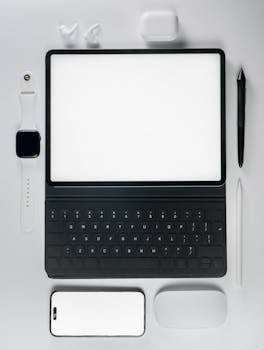
Panduan Lengkap Memperbaiki Mouse Tidak Bisa Digeser/Terdeteksi
Pernahkah kamu mengalami momen frustrasi ketika sedang asyik bekerja atau bermain game, tiba-tiba mouse kamu macet total? Atau lebih parah lagi, mouse-nya sama sekali tidak terdeteksi oleh komputer? Pasti bikin jengkel, kan? Masalah mouse yang tidak bisa digerakkan atau tidak terdeteksi ini memang sering terjadi dan bisa mengganggu produktivitas kita sehari-hari. Bayangkan saja, harus menyelesaikan tugas penting, tapi mouse mogok kerja! Artikel ini akan membahas tuntas cara mengatasi masalah mouse yang bikin pusing ini. Kita akan kupas penyebabnya, cara mendiagnosisnya, hingga langkah-langkah perbaikan yang bisa kamu lakukan sendiri.
Pengenalan Masalah
Masalah mouse yang tidak berfungsi, entah itu stuck alias tidak bisa digerakkan sama sekali atau bahkan tidak terdeteksi oleh sistem operasi, adalah momok bagi pengguna komputer. Hal ini bisa disebabkan oleh berbagai faktor, mulai dari masalah koneksi yang sepele hingga kerusakan hardware yang lebih serius. Seringkali, masalah ini muncul saat kita sedang terburu-buru menyelesaikan pekerjaan penting atau di tengah-tengah game seru.
Gejala umumnya jelas: kursor mouse tidak bergerak sama sekali saat mouse digerakkan, atau sistem operasi tidak menampilkan notifikasi adanya mouse yang terhubung. Kadang, kursor bergerak tersendat-sendat atau tidak responsif. Dampaknya tentu saja menurunkan produktivitas secara signifikan. Kita jadi kesulitan menavigasi antarmuka komputer, mengakses menu, atau melakukan tugas-tugas yang membutuhkan presisi. Jika dibiarkan, masalah ini juga bisa menyebabkan frustrasi dan bahkan memperlambat pekerjaan secara keseluruhan.
Saya pernah menangani kasus serupa pada laptop gaming seorang teman. Saat itu, dia panik karena mouse tiba-tiba tidak berfungsi di tengah turnamen online. Ternyata, masalahnya sepele, hanya karena kabel USB mouse sedikit longgar. Tapi, bayangkan dampaknya jika dia tidak segera memperbaikinya!
Penyebab Utama
Ada beberapa penyebab utama mengapa mouse kamu bisa mogok kerja:
1. Masalah Koneksi Fisik
Ini adalah penyebab paling umum dan seringkali yang paling mudah diperbaiki. Koneksi yang longgar, kabel yang rusak, atau port USB yang bermasalah bisa menjadi biang keroknya. Coba bayangkan, kabel USB itu seperti pembuluh darah yang menghubungkan mouse dengan otak komputer. Kalau pembuluh darahnya tersumbat atau terputus, tentu saja informasinya tidak akan sampai.
Secara teknis, koneksi yang buruk menyebabkan sinyal listrik yang dikirimkan dari mouse ke komputer terputus-putus atau tidak stabil. Hal ini bisa terjadi karena debu yang menumpuk di port USB, pin konektor yang bengkok, atau kabel yang sudah aus akibat sering ditekuk-tekuk. Seringkali, kita tanpa sadar mencabut dan memasang kembali kabel mouse dengan kasar, yang lama kelamaan bisa merusak konektor di dalamnya.
2. Driver yang Rusak atau Kedaluwarsa
Driver adalah perangkat lunak yang memungkinkan sistem operasi berkomunikasi dengan hardware, termasuk mouse. Jika driver mouse kamu rusak, kedaluwarsa, atau tidak kompatibel dengan sistem operasi, mouse* tidak akan berfungsi dengan benar. Ini seperti menerjemahkan bahasa asing. Jika penerjemahnya salah atau tidak mengerti bahasanya, pesan yang disampaikan akan jadi kacau.
Secara teknis, driver yang rusak bisa menyebabkan conflict atau bentrokan dengan perangkat keras lain. Driver yang kedaluwarsa mungkin tidak mendukung fitur-fitur baru yang ada pada sistem operasi atau mouse. Skenario umum yang memicu masalah ini adalah setelah melakukan update sistem operasi atau menginstal perangkat keras baru.
3. Konflik Perangkat Keras atau Lunak
Terkadang, mouse tidak berfungsi karena adanya konflik dengan perangkat keras atau lunak lain yang terpasang di komputer. Hal ini bisa terjadi jika ada dua perangkat yang menggunakan driver yang sama atau jika ada perangkat lunak yang mencoba mengakses mouse secara eksklusif. Ini seperti dua orang yang berebut mikrofon. Kalau keduanya bicara bersamaan, suaranya akan jadi berantakan dan sulit dipahami.
Secara teknis, konflik ini bisa menyebabkan resource allocation yang tidak tepat atau interrupt request (IRQ) yang bentrok. Skenario umum yang memicu masalah ini adalah setelah menginstal perangkat lunak baru yang menggunakan mouse sebagai input, seperti game atau aplikasi desain grafis.
4. Kerusakan Hardware pada Mouse
Penyebab yang paling serius adalah kerusakan fisik pada mouse itu sendiri. Sensor optik yang rusak, kabel internal yang putus, atau komponen elektronik yang terbakar bisa menyebabkan mouse mati total. Ini seperti mobil yang mogok karena mesinnya rusak. Mau diapakan juga, mobilnya tetap tidak bisa jalan.
Kerusakan hardware bisa disebabkan oleh berbagai faktor, seperti benturan keras, air yang tumpah, atau usia mouse yang sudah tua. Seringkali, kita tanpa sadar membanting mouse saat sedang kesal atau meletakkan mouse di tempat yang lembab. Jika mouse sudah berumur, komponen elektroniknya juga bisa mengalami degradasi dan akhirnya rusak.
Diagnosis Masalah
Sebelum melangkah lebih jauh, penting untuk mendiagnosis masalahnya dengan tepat. Berikut adalah beberapa metode yang bisa kamu gunakan:
1. Periksa Koneksi Fisik
Ini adalah langkah pertama yang paling penting. Pastikan kabel mouse terpasang dengan benar ke port USB. Coba cabut dan pasang kembali kabelnya. Jika kamu menggunakan mouse wireless, pastikan baterainya tidak habis dan penerima USB-nya terpasang dengan benar. Coba ganti port USB yang digunakan. Terkadang, port USB tertentu mungkin bermasalah.
Perhatikan juga kondisi kabel mouse. Apakah ada tanda-tanda kerusakan fisik, seperti kabel yang terkelupas atau patah? Coba goyangkan kabelnya saat mouse terhubung ke komputer. Jika kursor mouse bergerak-gerak tidak jelas, kemungkinan besar kabelnya bermasalah.
2. Uji Mouse di Komputer Lain
Jika kamu punya komputer lain, coba hubungkan mouse kamu ke komputer tersebut. Jika mouse berfungsi dengan baik di komputer lain, berarti masalahnya ada pada komputer pertama. Jika mouse tetap tidak berfungsi di komputer lain, kemungkinan besar mouse-nya yang rusak.
Ini adalah cara yang efektif untuk membedakan apakah masalahnya ada pada hardware mouse atau pada konfigurasi komputer. Jika mouse-nya rusak, mau diapakan juga, tetap tidak akan berfungsi di komputer mana pun.
3. Periksa Device Manager
Device Manager adalah alat bawaan Windows yang menampilkan daftar semua perangkat keras yang terhubung ke komputer. Buka Device Manager (ketik "Device Manager" di kotak pencarian Windows) dan cari bagian "Mice and other pointing devices". Jika kamu melihat tanda seru berwarna kuning di sebelah mouse, berarti ada masalah dengan driver mouse*.
Klik kanan pada mouse dan pilih "Properties". Periksa status perangkat. Jika ada pesan kesalahan, catat pesan tersebut dan cari solusinya di internet. Device Manager bisa memberikan petunjuk penting tentang masalah yang terjadi pada mouse.
4. Cek Mouse Settings
Periksa pengaturan mouse di Control Panel. Pastikan mouse kamu terdeteksi dan diaktifkan. Coba atur kecepatan kursor dan sensitivitas mouse. Kadang, pengaturan yang salah bisa membuat mouse terasa tidak responsif.
Di Control Panel, cari "Mouse" dan buka pengaturannya. Periksa tab "Buttons", "Pointers", dan "Wheel" untuk memastikan semuanya berfungsi dengan baik. Jika kamu menggunakan mouse dengan fitur tambahan, seperti tombol samping atau roda scroll horizontal, pastikan fitur-fitur tersebut juga diaktifkan.
5. Boot ke Safe Mode
Safe Mode adalah mode startup Windows yang hanya menjalankan driver dan layanan penting. Jika mouse berfungsi dengan baik di Safe Mode, berarti masalahnya disebabkan oleh driver* atau perangkat lunak lain yang terpasang di komputer.
Untuk masuk ke Safe Mode, restart komputer dan tekan tombol F8 berulang kali saat komputer mulai menyala. Pilih "Safe Mode" dari menu yang muncul. Safe Mode bisa membantu kamu mengidentifikasi apakah masalahnya disebabkan oleh konflik perangkat lunak.
Tanda-tanda peringatan yang menunjukkan masalah serius yang memerlukan bantuan profesional adalah jika mouse mengeluarkan suara aneh, seperti bunyi berderit atau berdesing, atau jika mouse mengeluarkan bau gosong. Jangan coba-coba memperbaiki mouse sendiri jika kamu tidak yakin dengan kemampuan kamu. Lebih baik serahkan kepada ahlinya.
Solusi Cepat
Jika kamu sedang terburu-buru, berikut adalah beberapa solusi cepat yang bisa kamu coba:
1. Restart Komputer
Ini adalah solusi klasik yang seringkali berhasil mengatasi masalah mouse. Restart komputer akan me-refresh sistem operasi dan driver, sehingga bisa memperbaiki masalah sementara yang disebabkan oleh glitch atau bug.
Saya sering menyarankan teman-teman untuk melakukan restart komputer terlebih dahulu sebelum mencoba solusi yang lebih rumit. Seringkali, masalahnya memang hanya sepele dan bisa diselesaikan dengan restart. Ini seperti mematikan dan menyalakan kembali lampu yang redup. Kadang, itu saja sudah cukup untuk membuat lampunya kembali terang.
2. Cabut dan Pasang Kembali Mouse
Ini adalah solusi yang paling sederhana dan seringkali efektif. Cabut kabel mouse dari port USB dan pasang kembali. Jika kamu menggunakan mouse wireless, matikan mouse dan nyalakan kembali. Pastikan penerima USB mouse wireless terpasang dengan benar ke komputer.
Solusi ini bekerja karena bisa me-reset koneksi antara mouse dan komputer. Ini seperti menyambungkan kembali kabel telepon yang terputus. Dengan menyambungkannya kembali, kamu bisa memulihkan komunikasi antara mouse dan komputer.
3. Ganti Baterai Mouse Wireless
Jika kamu menggunakan mouse wireless, pastikan baterainya tidak habis. Baterai yang lemah bisa menyebabkan mouse tidak berfungsi dengan benar atau bahkan tidak terdeteksi sama sekali.
Ganti baterai dengan yang baru dan coba lagi. Pastikan kamu menggunakan baterai yang berkualitas baik agar mouse berfungsi dengan optimal. Baterai yang berkualitas buruk bisa cepat habis atau bahkan merusak mouse.
Meskipun solusi cepat ini bisa membantu meredakan masalah sementara, perlu diingat bahwa solusi ini tidak selalu menyelesaikan masalah secara permanen. Jika masalahnya kembali muncul, kamu perlu mencari solusi yang lebih komprehensif. Jangan terlalu sering mengandalkan solusi cepat karena bisa menutupi masalah yang lebih serius.
Langkah-Langkah Penyelesaian
Berikut adalah panduan langkah demi langkah untuk menyelesaikan masalah mouse yang tidak bisa digerakkan atau tidak terdeteksi:
1. Periksa Koneksi Fisik dengan Seksama
Langkah: Cabut kabel mouse dari port USB. Periksa kondisi kabel dan konektor. Apakah ada tanda-tanda kerusakan fisik? Coba bersihkan port USB dengan kuas kecil atau compressed air. Pasang kembali kabel mouse ke port USB yang berbeda.
Tujuan: Memastikan koneksi fisik antara mouse dan komputer berfungsi dengan baik.
Catatan: Jika kamu menggunakan mouse wireless, pastikan baterainya terisi penuh dan penerima USB-nya terpasang dengan benar.
2. Update atau Reinstall Driver Mouse
Langkah: Buka Device Manager. Cari bagian "Mice and other pointing devices". Klik kanan pada mouse kamu dan pilih "Update driver". Jika Windows tidak menemukan driver yang lebih baru, coba pilih "Uninstall device". Setelah uninstall selesai, cabut dan pasang kembali mouse. Windows akan otomatis menginstal ulang driver mouse.
Tujuan: Memastikan driver mouse terinstal dengan benar dan merupakan versi terbaru.
Catatan: Jika kamu memiliki driver dari pabrikan mouse, kamu bisa menginstalnya secara manual.
3. Jalankan Troubleshooter Hardware dan Perangkat
Langkah: Buka Control Panel. Cari "Troubleshooting" dan buka. Pilih "Hardware and Sound" dan klik "Hardware and Devices". Ikuti petunjuk yang diberikan oleh troubleshooter.
Tujuan: Membiarkan Windows mendeteksi dan memperbaiki masalah hardware secara otomatis.
Catatan: Troubleshooter tidak selalu berhasil, tapi patut dicoba.
4. Periksa Mouse Settings di Control Panel
Langkah: Buka Control Panel. Cari "Mouse" dan buka pengaturannya. Periksa tab "Buttons", "Pointers", dan "Wheel" untuk memastikan semuanya berfungsi dengan baik. Atur kecepatan kursor dan sensitivitas mouse sesuai dengan preferensi kamu.
Tujuan: Memastikan pengaturan mouse sudah benar dan tidak menyebabkan masalah.
Catatan: Coba reset pengaturan mouse ke default jika kamu tidak yakin dengan pengaturan yang sekarang.
5. Nonaktifkan Fitur Tablet PC Input Service (Jika Ada)
Langkah: Buka Services (ketik "Services" di kotak pencarian Windows). Cari "Tablet PC Input Service". Klik kanan dan pilih "Properties". Ubah "Startup type" menjadi "Disabled". Klik "Apply" dan "OK". Restart komputer.
Tujuan: Mencegah konflik antara fitur tablet PC input service dan mouse.
Catatan: Fitur ini biasanya hanya ada pada komputer dengan layar sentuh.
6. Scan Komputer dengan Antivirus dan Antimalware
Langkah: Jalankan antivirus dan antimalware pilihan kamu. Lakukan scan menyeluruh ke seluruh sistem. Hapus semua malware atau virus yang terdeteksi.
Tujuan: Menghilangkan kemungkinan adanya malware yang mengganggu kinerja mouse.
Catatan: Pastikan antivirus dan antimalware kamu selalu up-to-date.
7. System Restore ke Titik Pemulihan Sebelumnya
Langkah: Buka System Restore (ketik "System Restore" di kotak pencarian Windows). Pilih titik pemulihan yang dibuat sebelum masalah mouse muncul. Ikuti petunjuk yang diberikan oleh System Restore.
Tujuan: Mengembalikan sistem operasi ke kondisi sebelumnya saat mouse masih berfungsi dengan baik.
Catatan: System Restore akan menghapus semua program dan driver yang diinstal setelah titik pemulihan yang dipilih.
Jika semua langkah di atas sudah kamu lakukan dan mouse masih belum berfungsi, kemungkinan besar masalahnya ada pada hardware mouse itu sendiri. Saatnya mempertimbangkan untuk membeli mouse baru.
Solusi Alternatif
Jika langkah-langkah di atas tidak berhasil, berikut adalah beberapa pendekatan alternatif:
1. Gunakan Mouse USB Lain
Coba gunakan mouse USB lain untuk melihat apakah masalahnya terletak pada mouse yang kamu gunakan atau pada komputer. Jika mouse lain berfungsi dengan baik, berarti mouse lama kamu rusak dan perlu diganti. Ini adalah cara yang paling sederhana untuk mengisolasi masalah.
Petunjuk Detail:*
1. Pinjam mouse USB dari teman atau keluarga.
2. Hubungkan mouse USB tersebut ke komputer kamu.
3. Coba gerakkan mouse dan lihat apakah kursor bergerak.
4. Jika kursor bergerak, berarti mouse lama kamu rusak.
2. Instal Ulang Sistem Operasi
Jika semua cara lain sudah dicoba dan mouse masih belum berfungsi, instal ulang sistem operasi bisa menjadi solusi terakhir. Instal ulang sistem operasi akan menghapus semua driver dan program yang terpasang, serta mengembalikan sistem ke kondisi awal. Ini seperti membersihkan rumah secara total. Setelah dibersihkan, semuanya akan kembali segar dan berfungsi dengan baik.
Petunjuk Detail:*
1. Backup semua data penting kamu.
2. Siapkan installer sistem operasi (DVD atau USB bootable).
3. Boot komputer dari installer.
4. Ikuti petunjuk untuk menginstal ulang sistem operasi.
5. Setelah instalasi selesai, instal driver mouse terbaru.
3. Periksa BIOS/UEFI Settings
Beberapa komputer memiliki pengaturan BIOS/UEFI yang dapat memengaruhi fungsi mouse. Pastikan pengaturan mouse di BIOS/UEFI sudah benar.
Petunjuk Detail:*
1. Restart komputer dan tekan tombol yang sesuai untuk masuk ke BIOS/UEFI settings (biasanya Delete, F2, atau F12).
2. Cari pengaturan yang terkait dengan mouse.
3. Pastikan mouse diaktifkan dan diatur ke mode yang benar.
4. Simpan perubahan dan keluar dari BIOS/UEFI settings.
Solusi alternatif ini paling tepat digunakan jika kamu sudah mencoba semua solusi standar dan masih belum berhasil. Instal ulang sistem operasi adalah solusi yang paling drastis, jadi pastikan kamu sudah mencoba semua cara lain sebelum mengambil langkah ini.
Tips Pencegahan
Mencegah lebih baik daripada mengobati. Berikut adalah beberapa tips pencegahan untuk menghindari masalah mouse di masa depan:
1. Jaga Kebersihan Mouse dan Port USB
Debu dan kotoran bisa menumpuk di dalam mouse dan port USB, menyebabkan koneksi yang buruk atau kerusakan pada hardware. Bersihkan mouse dan port USB secara berkala dengan kuas kecil atau compressed air. Jangan menggunakan cairan pembersih yang keras karena bisa merusak komponen elektronik.
Saya biasanya membersihkan mouse saya setiap minggu dengan kuas kecil. Debu yang menumpuk di sekitar sensor optik bisa mengganggu kinerja mouse.
2. Gunakan Alas Mouse yang Berkualitas
Alas mouse yang berkualitas bisa membantu melindungi mouse dari goresan dan keausan. Alas mouse juga bisa memberikan permukaan yang lebih halus untuk mouse bergerak, sehingga meningkatkan akurasi dan responsivitas.
Ada berbagai macam alas mouse yang tersedia di pasaran, mulai dari yang sederhana hingga yang dilengkapi dengan fitur tambahan, seperti lampu LED atau wrist rest. Pilihlah alas mouse yang sesuai dengan kebutuhan dan preferensi kamu.
3. Hindari Membanting atau Menjatuhkan Mouse
Mouse adalah perangkat yang cukup sensitif. Benturan keras bisa merusak komponen elektronik di dalamnya. Hindari membanting atau menjatuhkan mouse. Simpan mouse* di tempat yang aman saat tidak digunakan.
Saya pernah melihat teman saya membanting mouse karena kalah main game. Akibatnya, mouse-nya langsung rusak dan tidak bisa digunakan lagi.
4. Update Driver Mouse Secara Berkala
Driver mouse yang terbaru biasanya mengandung perbaikan bug dan peningkatan kinerja. Pastikan kamu selalu menginstal driver mouse yang terbaru dari situs web pabrikan mouse*.
Driver mouse yang kedaluwarsa bisa menyebabkan berbagai macam masalah, seperti mouse yang tidak responsif atau mouse* yang tidak kompatibel dengan sistem operasi.
5. Gunakan Mouse Wireless yang Berkualitas
Jika kamu menggunakan mouse wireless, pilihlah mouse yang berkualitas baik dari merek yang terpercaya. Mouse wireless yang berkualitas buruk seringkali memiliki masalah koneksi atau baterai yang cepat habis.
Saya lebih memilih menggunakan mouse wireless dari merek Logitech atau Razer. Mouse dari merek-merek ini terkenal awet dan memiliki kinerja yang baik.
Software yang direkomendasikan untuk pencegahan adalah Driver Booster dan CCleaner. Driver Booster bisa membantu kamu mengupdate driver secara otomatis, sedangkan CCleaner bisa membantu kamu membersihkan file-file sampah yang bisa memperlambat kinerja komputer.
Kasus Khusus
Berikut adalah beberapa kasus khusus di mana solusi standar mungkin tidak berhasil:
1. Mouse Bluetooth Tidak Terdeteksi Setelah Update Windows
Setelah melakukan update Windows, mouse Bluetooth mungkin tidak terdeteksi lagi. Hal ini bisa disebabkan oleh driver Bluetooth yang tidak kompatibel dengan versi Windows yang baru.
Solusi:*
1. Uninstall driver Bluetooth yang lama dari Device Manager.
2. Download driver Bluetooth terbaru dari situs web pabrikan laptop atau motherboard.
3. Instal driver Bluetooth yang baru.
4. Pair ulang mouse Bluetooth.
2. Mouse Gaming dengan DPI Tinggi Tidak Berfungsi di Beberapa Aplikasi
Mouse gaming dengan DPI (dots per inch) tinggi mungkin tidak berfungsi dengan baik di beberapa aplikasi, seperti game* yang lebih tua atau aplikasi desain grafis. Hal ini bisa disebabkan oleh aplikasi yang tidak mendukung DPI tinggi.
Solusi:*
1. Kurangi DPI mouse di pengaturan mouse.
2. Gunakan software bawaan mouse untuk mengatur DPI secara spesifik untuk setiap aplikasi.
3. Cari patch atau mod yang memungkinkan aplikasi mendukung DPI tinggi.
3. Mouse Macet Setelah Komputer Keluar dari Mode Sleep
Setelah komputer keluar dari mode sleep, mouse mungkin macet dan tidak berfungsi lagi. Hal ini bisa disebabkan oleh masalah dengan power management.
Solusi:*
1. Buka Device Manager.
2. Cari mouse di bagian "Mice and other pointing devices".
3. Klik kanan dan pilih "Properties".
4. Buka tab "Power Management".
5. Hapus centang pada "Allow the computer to turn off this device to save power".
6. Klik "OK".
Panduan pemecahan masalah khusus untuk sistem yang lebih lama adalah memastikan bahwa driver mouse kompatibel dengan versi sistem operasi yang kamu gunakan. Sistem operasi yang lebih lama mungkin tidak mendukung driver yang terbaru.
Pertanyaan Umum
Berikut adalah beberapa pertanyaan yang sering diajukan tentang masalah mouse:
1. Mengapa mouse saya tiba-tiba tidak berfungsi?
Ada banyak alasan mengapa mouse tiba-tiba tidak berfungsi. Beberapa penyebab yang paling umum adalah masalah koneksi fisik, driver yang rusak, konflik perangkat keras atau lunak, dan kerusakan hardware pada mouse. Coba periksa koneksi fisik terlebih dahulu. Cabut dan pasang kembali kabel mouse ke port USB yang berbeda. Jika kamu menggunakan mouse wireless, pastikan baterainya tidak habis dan penerima USB-nya terpasang dengan benar. Jika masalahnya masih berlanjut, coba restart komputer kamu. Restart komputer bisa me-refresh sistem operasi dan driver, sehingga bisa memperbaiki masalah sementara yang disebabkan oleh glitch atau bug. Jika mouse masih belum berfungsi setelah restart, kemungkinan besar masalahnya lebih serius dan memerlukan penanganan lebih lanjut.
2. Bagaimana cara mengetahui apakah mouse saya rusak?
Cara termudah untuk mengetahui apakah mouse kamu rusak adalah dengan mengujinya di komputer lain. Jika mouse berfungsi dengan baik di komputer lain, berarti masalahnya ada pada komputer pertama. Jika mouse tetap tidak berfungsi di komputer lain, kemungkinan besar mouse-nya yang rusak. Kamu juga bisa memeriksa kondisi fisik mouse. Apakah ada tanda-tanda kerusakan, seperti kabel yang terkelupas, tombol yang macet, atau sensor optik yang kotor? Jika kamu melihat tanda-tanda kerusakan fisik, kemungkinan besar mouse kamu rusak. Selain itu, perhatikan juga apakah mouse mengeluarkan suara aneh, seperti bunyi berderit atau berdesing. Suara aneh bisa menjadi indikasi adanya kerusakan internal pada mouse.
3. Apa itu driver mouse dan mengapa penting?
Driver mouse adalah perangkat lunak yang memungkinkan sistem operasi berkomunikasi dengan mouse. Driver yang tepat memastikan bahwa mouse berfungsi dengan benar dan kompatibel dengan sistem operasi kamu. Tanpa driver yang tepat, mouse mungkin tidak berfungsi sama sekali atau hanya berfungsi sebagian. Penting untuk selalu menginstal driver mouse yang terbaru dari situs web pabrikan mouse. Driver yang terbaru biasanya mengandung perbaikan bug* dan peningkatan kinerja.
4. Apa yang harus saya lakukan jika mouse saya tidak terdeteksi oleh Windows?
Jika mouse kamu tidak terdeteksi oleh Windows, coba periksa Device Manager. Buka Device Manager (ketik "Device Manager" di kotak pencarian Windows) dan cari bagian "Mice and other pointing devices". Jika kamu melihat tanda seru berwarna kuning di sebelah mouse, berarti ada masalah dengan driver mouse. Coba update driver mouse atau reinstall driver mouse. Jika mouse masih tidak terdeteksi setelah update atau reinstall driver, coba cabut dan pasang kembali mouse ke port USB yang berbeda. Pastikan juga bahwa port USB yang kamu gunakan berfungsi dengan baik.
5. Apakah mouse wireless lebih rentan terhadap masalah dibandingkan mouse kabel?
Mouse wireless memang memiliki beberapa kelemahan dibandingkan mouse kabel. Mouse wireless membutuhkan baterai, yang bisa habis dan menyebabkan mouse tidak berfungsi. Mouse wireless juga rentan terhadap gangguan sinyal, yang bisa menyebabkan koneksi yang tidak stabil. Namun, mouse wireless juga memiliki kelebihan, yaitu lebih praktis dan tidak membatasi gerakan kamu. Jika kamu memilih mouse wireless* yang berkualitas baik dan merawatnya dengan benar, kamu seharusnya tidak mengalami terlalu banyak masalah.
6. Apakah mouse gaming lebih baik dibandingkan mouse biasa?
Mouse gaming dirancang khusus untuk game. Mouse gaming biasanya memiliki DPI yang lebih tinggi, tombol tambahan yang bisa diprogram, dan desain yang lebih ergonomis. Jika kamu seorang gamer sejati, mouse gaming bisa memberikan keunggulan kompetitif. Namun, jika kamu hanya menggunakan mouse untuk keperluan sehari-hari, mouse biasa sudah cukup memadai. Mouse gaming biasanya lebih mahal dibandingkan mouse* biasa.
Kapan Menghubungi Teknisi
Meskipun banyak masalah mouse dapat diselesaikan sendiri, ada beberapa situasi di mana lebih baik menghubungi teknisi profesional. Berikut adalah beberapa tanda yang menunjukkan bahwa masalah mouse memerlukan bantuan profesional:
1. Mouse Mengeluarkan Suara Aneh atau Bau Gosong
Jika mouse mengeluarkan suara aneh, seperti bunyi berderit, berdesing, atau berdecit, atau jika mouse mengeluarkan bau gosong, segera matikan komputer dan cabut mouse. Jangan mencoba menggunakan mouse lagi karena bisa berbahaya. Suara aneh dan bau gosong bisa menjadi indikasi adanya kerusakan internal yang serius, seperti komponen elektronik yang terbakar.
2. Mouse Mengalami Kerusakan Fisik yang Parah
Jika mouse mengalami kerusakan fisik yang parah, seperti kabel yang putus, tombol yang lepas, atau sensor optik yang pecah, kemungkinan besar mouse tidak bisa diperbaiki lagi. Lebih baik membeli mouse baru daripada mencoba memperbaiki mouse yang sudah rusak parah.
3. Kamu Sudah Mencoba Semua Solusi dan Mouse Masih Belum Berfungsi
Jika kamu sudah mencoba semua solusi yang disarankan di artikel ini dan mouse masih belum berfungsi, kemungkinan besar masalahnya lebih kompleks dan memerlukan penanganan profesional. Jangan frustrasi jika kamu tidak bisa menyelesaikan masalah sendiri. Ada teknisi profesional yang siap membantu kamu.
Sebelum menghubungi dukungan teknis, siapkan informasi berikut:
Merek dan model mouse.
Versi sistem operasi yang kamu gunakan.
Deskripsi rinci tentang masalah yang kamu alami.
Langkah-langkah yang sudah kamu coba untuk menyelesaikan masalah.
Untuk menemukan teknisi yang berkualifikasi, kamu bisa mencari di internet atau meminta rekomendasi dari teman atau keluarga. Pastikan kamu memilih teknisi yang memiliki reputasi baik dan pengalaman dalam memperbaiki masalah mouse.
Rekomendasi Software/Tools
Berikut adalah beberapa perangkat lunak dan alat yang dapat membantu mengatasi masalah mouse:
1. Driver Booster
Driver Booster adalah perangkat lunak yang dapat membantu kamu mengupdate driver secara otomatis. Driver yang terbaru biasanya mengandung perbaikan bug dan peningkatan kinerja. Driver Booster* tersedia dalam versi gratis dan berbayar.
Cara menggunakan:*
1. Instal Driver Booster di komputer kamu.
2. Jalankan Driver Booster.
3. Klik tombol "Scan".
4. Driver Booster akan memindai sistem kamu untuk mencari driver yang kedaluwarsa.
5. Klik tombol "Update All" untuk mengupdate semua driver yang kedaluwarsa.
2. CCleaner
CCleaner adalah perangkat lunak yang dapat membantu kamu membersihkan file-file sampah yang bisa memperlambat kinerja komputer. CCleaner juga dapat membantu kamu memperbaiki masalah registri. CCleaner* tersedia dalam versi gratis dan berbayar.
Cara menggunakan:*
1. Instal CCleaner di komputer kamu.
2. Jalankan CCleaner.
3. Klik tombol "Easy Clean".
4. CCleaner akan memindai sistem kamu untuk mencari file-file sampah.
5. Klik tombol "Make it better" untuk menghapus file-file sampah.
3. USBDeview
USBDeview adalah alat yang dapat membantu kamu melihat daftar semua perangkat USB yang terhubung ke komputer kamu. USBDeview juga dapat membantu kamu uninstall driver perangkat USB. USBDeview gratis dan portable*.
Cara menggunakan:*
1. Download USBDeview dari situs web NirSoft.
2. Jalankan USBDeview.
3. USBDeview akan menampilkan daftar semua perangkat USB yang terhubung ke komputer kamu.
4. Klik kanan pada perangkat USB yang ingin kamu uninstall driver-nya.
5. Pilih "Uninstall Selected Devices".
4. Compressed Air
Compressed air adalah alat yang dapat membantu kamu membersihkan debu dan kotoran dari mouse dan port USB. Compressed air* tersedia di toko elektronik atau toko komputer.
Cara menggunakan:*
1. Matikan komputer dan cabut mouse.
2. Semprotkan compressed air ke mouse dan port USB.
3. Pastikan kamu menyemprotkan compressed air dari jarak yang aman.
5. Multimeter (Untuk Pengguna Tingkat Lanjut)
Multimeter dapat digunakan untuk menguji kontinuitas kabel mouse. Alat ini berguna untuk mengetahui apakah ada kabel yang putus di dalam mouse.
Cara menggunakan:*
1. Pastikan komputer dalam keadaan mati dan mouse sudah dicabut.
2. Set multimeter ke mode continuity.
3. Sentuhkan probe multimeter ke kedua ujung kabel mouse.
4. Jika multimeter mengeluarkan bunyi atau menunjukkan angka, berarti kabelnya terhubung. Jika tidak, berarti kabelnya putus.
Tips Ahli
Berikut adalah beberapa tips dari pakar IT tentang cara menangani masalah mouse dengan efektif:
1. Gunakan Virtual Machine untuk Menguji Driver Mouse yang Baru
Jika kamu ingin menguji driver mouse yang baru, sebaiknya gunakan virtual machine (VM). VM adalah program yang memungkinkan kamu menjalankan sistem operasi lain di dalam sistem operasi kamu saat ini. Dengan menggunakan VM, kamu bisa menguji driver mouse yang baru tanpa merusak sistem operasi utama kamu.
2. Backup Driver Mouse Sebelum Mengupdate
Sebelum mengupdate driver mouse, selalu backup driver mouse yang lama. Jika driver yang baru bermasalah, kamu bisa mengembalikan driver yang lama.
3. Hindari Menggunakan Mouse di Permukaan yang Mengkilap
Permukaan yang mengkilap bisa memantulkan cahaya dan mengganggu sensor optik mouse. Hindari menggunakan mouse di permukaan yang mengkilap. Gunakan alas mouse yang memiliki permukaan yang matte.
4. Gunakan Software Mouse Gestures untuk Meningkatkan Produktivitas
Software mouse gestures memungkinkan kamu melakukan tindakan tertentu dengan menggerakkan mouse dalam pola tertentu. Software mouse gestures* bisa membantu kamu meningkatkan produktivitas.
Tips ini efektif karena memberikan wawasan teknis yang tidak umum diketahui pengguna biasa dan berdasarkan pengalaman profesional.
Studi Kasus
Kasus 1: Mouse Wireless Tidak Berfungsi Setelah Pindah Rumah
Seorang pengguna mengalami masalah dengan mouse wireless miliknya setelah pindah rumah. Mouse tersebut tidak berfungsi sama sekali, meskipun baterainya baru dan penerima USB-nya terpasang dengan benar. Setelah melakukan beberapa troubleshooting, ternyata masalahnya terletak pada interferensi sinyal dari perangkat wireless lain di rumah baru.
Solusi:*
1. Pindahkan penerima USB mouse ke port USB yang berbeda.
2. Jauhkan penerima USB mouse dari perangkat wireless lain, seperti router dan telepon wireless.
3. Ganti channel wireless pada router.
Pelajaran: Interferensi sinyal bisa menjadi penyebab masalah mouse wireless*.
Kasus 2: Mouse Macet Setelah Menginstal Game Baru
Seorang pengguna mengalami masalah dengan mouse miliknya setelah menginstal game baru. Mouse tersebut macet dan tidak responsif setiap kali game dijalankan. Setelah melakukan beberapa troubleshooting, ternyata masalahnya terletak pada konflik driver antara mouse dan game.
Solusi:*
1. Update driver mouse ke versi terbaru.
2. Update driver kartu grafis ke versi terbaru.
3. Nonaktifkan overlay game (jika ada).
4. Jalankan game dalam mode kompatibilitas.
Pelajaran: Konflik driver bisa menjadi penyebab masalah mouse* saat menjalankan aplikasi tertentu.
Kesimpulan
Masalah mouse yang tidak bisa digerakkan atau tidak terdeteksi memang menjengkelkan, tapi seringkali bisa diatasi dengan langkah-langkah sederhana. Mulai dari memeriksa koneksi fisik, mengupdate driver, hingga mencoba solusi alternatif, ada banyak cara yang bisa kamu coba sebelum menyerah dan membeli mouse baru. Ingatlah untuk selalu menjaga kebersihan mouse dan port USB, serta hindari membanting atau menjatuhkan mouse.
Pemecahan masalah yang tepat sangat penting untuk menghindari frustrasi dan meminimalkan gangguan pada pekerjaan atau aktivitas kamu. Jangan ragu untuk meminta bantuan teknisi profesional jika kamu sudah mencoba semua solusi dan masalahnya masih belum teratasi.
Ayo, jangan biarkan mouse yang mogok kerja menghambat produktivitas kamu! Lakukan pemeliharaan preventif secara berkala dan segera atasi masalah mouse sejak dini agar kamu bisa terus bekerja atau bermain dengan nyaman. Jangan lupa untuk selalu backup data penting kamu agar kamu tidak kehilangan data berharga jika terjadi masalah pada komputer kamu.
Komentar
Posting Komentar