Tips Mudah Mengatasi Error 0x80070005 Update Windows Pernah nggak lagi asyik kerja atau main game, tiba-tiba Windows minta di-update dan malah muncul error 0x80070005? Pasti bikin kesel, kan? Masalah ini memang sering bikin pusing tujuh keliling, apalagi kalau lagi kepepet deadline. Tenang, kamu nggak sendirian! Error 0x80070005 saat update Windows ini cukup umum terjadi. Artikel ini akan membahas tuntas penyebabnya, cara mendiagnosisnya, dan yang terpenting, tips mudah mengatasi error 0x80070005 saat update Windows biar kamu bisa balik kerja atau main game tanpa gangguan. Pengenalan Masalah Error 0x80070005 pada Windows Update seringkali muncul dengan pesan "Akses Ditolak" atau "Access Denied." Ini berarti sistem operasi tidak memiliki izin yang cukup untuk menyelesaikan proses update. Masalah ini cukup menjengkelkan karena menghalangi pembaruan keamanan dan perbaikan bug penting yang dapat meningkatkan stabilitas dan kine...
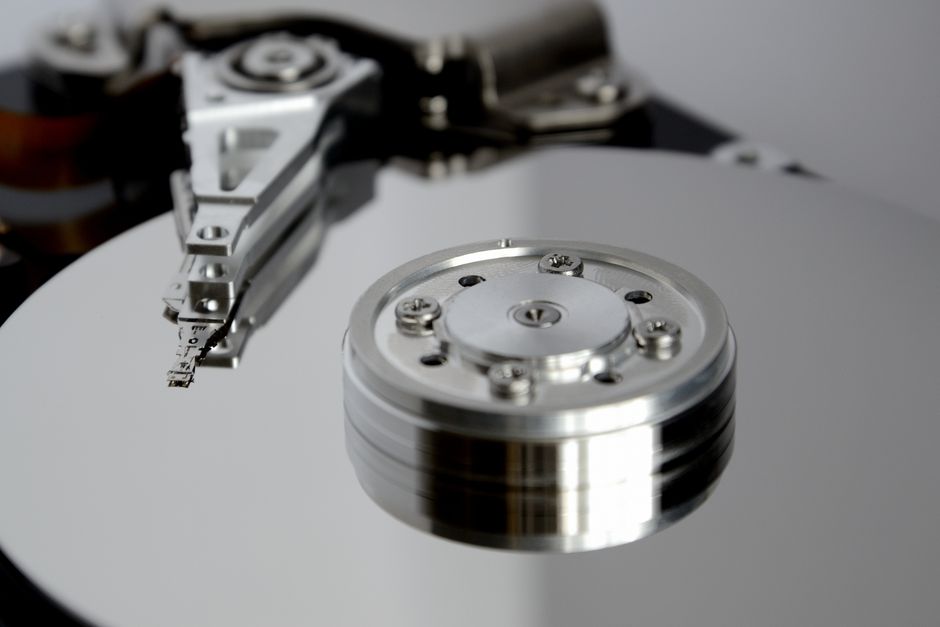
Mengapa Hard Drive Tiba-tiba Penuh Sendiri? Ini Solusinya!
Pernahkah Anda mengalami kejadian aneh di mana hard drive komputer Anda tiba-tiba penuh, padahal Anda yakin tidak mengunduh atau menyimpan file baru? Ini adalah masalah yang cukup umum dan bikin frustrasi, lho. Bayangkan, lagi asyik kerja atau main game, eh tiba-tiba muncul notifikasi "Disk Full"! Masalah hard drive tiba-tiba penuh sendiri ini bisa sangat mengganggu produktivitas, bahkan bisa merusak mood seharian. Tenang, Anda tidak sendirian! Artikel ini akan mengupas tuntas penyebabnya dan memberikan solusi praktisnya.
Pengenalan Masalah
Pernah merasa kuota internet tiba-tiba habis padahal jarang dipakai? Nah, masalah hard drive yang tiba-tiba penuh sendiri itu mirip-mirip. Rasanya kayak ada "hantu" yang diam-diam memenuhi ruang penyimpanan komputer Anda. Masalah ini cukup sering terjadi, terutama pada komputer yang sudah berumur atau yang kurang terawat. Pengaruhnya? Ya jelas, Anda jadi susah menyimpan file baru, aplikasi jadi lambat, bahkan komputer bisa jadi hang atau crash.
Gejala umumnya sih jelas, ruang penyimpanan hard drive (biasanya drive C:) tiba-tiba menipis atau habis sama sekali. Anda mungkin melihat peringatan "Low Disk Space" atau bahkan tidak bisa menyimpan file lagi. Dampak negatifnya bisa bermacam-macam. Produktivitas terganggu karena harus bolak-balik hapus file, bahkan bisa menyebabkan hilangnya data penting jika komputer tiba-tiba crash. Saya pernah menangani kasus serupa pada laptop gaming yang sering digunakan untuk streaming. Ternyata, masalahnya ada pada file cache video yang menumpuk tanpa terkontrol. Situasi seperti ini sering terjadi setelah update sistem operasi, instalasi software baru, atau bahkan hanya sekadar browsing internet.
Penyebab Utama
Ada beberapa penyebab utama mengapa hard drive Anda bisa tiba-tiba penuh sendiri. Yuk, kita bedah satu per satu:
1. File Sementara (Temporary Files) yang Menumpuk
File sementara adalah file yang dibuat oleh sistem operasi dan aplikasi untuk menyimpan data sementara selama proses berjalan. Tujuannya sih biar prosesnya lebih cepat, tapi masalahnya, file-file ini seringkali tidak dihapus setelah selesai digunakan. Akibatnya, file-file ini menumpuk dan memakan ruang penyimpanan hard drive. Anggap saja file sementara ini seperti sampah di rumah. Kalau dibiarkan, lama-lama bisa menumpuk dan bikin rumah jadi sempit dan berantakan.
Secara teknis, file sementara ini biasanya disimpan di folder Temp atau Temporary Internet Files. Sistem operasi Windows secara otomatis membersihkan folder ini secara berkala, tapi terkadang prosesnya gagal atau tidak efektif. Skenario umumnya, ketika Anda sering mengedit video atau foto, atau sering menginstal dan menguninstall software, file sementara akan semakin banyak menumpuk. Bahkan, beberapa aplikasi nakal kadang sengaja tidak menghapus file sementara mereka untuk alasan tertentu.
2. Update Sistem Operasi (Windows Update)
Update sistem operasi itu penting untuk keamanan dan stabilitas komputer. Tapi, terkadang update ini juga bisa memakan banyak ruang penyimpanan. Windows Update biasanya mengunduh file-file update yang ukurannya lumayan besar, lalu menyimpannya di hard drive sebelum diinstal. Nah, masalahnya, setelah update selesai, file-file ini seringkali tidak dihapus secara otomatis.
Selain itu, Windows juga menyimpan backup dari sistem operasi yang lama sebelum melakukan update. Tujuannya sih untuk memudahkan proses rollback jika terjadi masalah setelah update. Tapi, backup ini juga memakan ruang penyimpanan yang signifikan. Jadi, meskipun update-nya sudah selesai, file-file update dan backup masih tetap ada di hard drive dan membuat ruang penyimpanan jadi penuh. Sering kali, pengguna tidak sadar bahwa ada "sampah" sisa update ini yang menumpuk.
3. File Cache Aplikasi yang Membengkak
Banyak aplikasi, terutama aplikasi multimedia dan browser, menggunakan cache untuk menyimpan data yang sering diakses. Tujuannya biar aplikasi bisa berjalan lebih cepat dan responsif. Cache ini bisa berupa gambar, video, data website, dan lain-lain. Nah, masalahnya, cache ini bisa membengkak seiring waktu dan memakan ruang penyimpanan yang lumayan besar.
Misalnya, browser Chrome sering menyimpan cache website yang sering Anda kunjungi. Kalau Anda sering browsing, cache ini bisa mencapai ukuran beberapa gigabyte. Aplikasi streaming video seperti Netflix atau YouTube juga menyimpan cache video yang sudah Anda tonton. Bayangkan kalau Anda sering nonton film atau serial TV, cache video ini bisa sangat besar. Saya pernah menemukan laptop teman yang hard drive-nya penuh gara-gara cache YouTube yang ukurannya sampai 50 GB!
4. Virus dan Malware
Meskipun jarang terjadi, virus dan malware juga bisa menjadi penyebab hard drive tiba-tiba penuh sendiri. Beberapa jenis malware sengaja membuat file-file sampah atau menggandakan diri untuk memakan ruang penyimpanan hard drive. Selain itu, malware juga bisa menginstal software-software yang tidak diinginkan yang otomatis memenuhi hard drive.
Virus dan malware bisa masuk ke komputer melalui berbagai cara, seperti email spam, website yang berbahaya, atau software bajakan. Jika Anda tidak memiliki antivirus yang terpercaya, komputer Anda rentan terinfeksi malware. Selain membuat hard drive penuh, malware juga bisa mencuri data pribadi Anda atau merusak sistem operasi. Jadi, pastikan Anda selalu menggunakan antivirus yang terpercaya dan selalu waspada saat browsing internet.
Diagnosis Masalah
Sebelum panik dan buru-buru menghapus file, ada baiknya Anda melakukan diagnosis untuk mengetahui penyebab pasti masalah hard drive yang tiba-tiba penuh sendiri. Berikut adalah beberapa metode diagnosis yang bisa Anda coba:
1. Periksa Ruang Penyimpanan dengan Disk Management: Gunakan tool Disk Management bawaan Windows untuk melihat partisi hard drive Anda dan berapa banyak ruang yang tersisa di setiap partisi. Anda bisa membuka Disk Management dengan cara menekan tombol Windows + R, lalu ketik "diskmgmt.msc" dan tekan Enter. Di sini, Anda bisa melihat visualisasi penggunaan ruang hard drive dan mengidentifikasi partisi mana yang paling penuh.
2. Gunakan Software Analisis Disk Space: Ada banyak software gratis yang bisa Anda gunakan untuk menganalisis penggunaan ruang hard drive, seperti WinDirStat atau TreeSize Free. Software ini akan memindai hard drive Anda dan menampilkan daftar file dan folder yang memakan ruang paling banyak. Dengan software ini, Anda bisa dengan mudah mengidentifikasi file-file besar yang mungkin tidak Anda sadari keberadaannya.
3. Periksa Folder Temporary Files: Buka folder Temp di komputer Anda (biasanya terletak di C:\Windows\Temp) dan lihat apakah ada banyak file yang menumpuk di sana. Jika ada, Anda bisa menghapus file-file tersebut. Pastikan Anda menghapus file-file di folder Temp secara berkala untuk mencegah penumpukan file sementara.
4. Periksa Folder Download: Seringkali, kita lupa menghapus file-file yang sudah diunduh dari internet. Periksa folder Download di komputer Anda dan hapus file-file yang sudah tidak Anda butuhkan. Saya sering menemukan file ISO game atau film yang sudah ditonton menumpuk di folder Download.
5. Jalankan Antivirus Scan: Lakukan scan menyeluruh dengan antivirus Anda untuk memastikan tidak ada virus atau malware yang menyebabkan masalah hard drive penuh. Jika antivirus Anda menemukan virus atau malware, segera hapus atau karantina file-file tersebut.
Tanda-tanda peringatan yang menunjukkan masalah serius yang memerlukan bantuan profesional adalah jika hard drive Anda terus menerus penuh meskipun Anda sudah menghapus banyak file, atau jika komputer Anda sering crash atau blue screen. Jika Anda mengalami gejala-gejala ini, sebaiknya segera hubungi teknisi komputer untuk mendapatkan bantuan.
Solusi Cepat
Jika hard drive Anda tiba-tiba penuh dan Anda butuh ruang penyimpanan dengan cepat, berikut adalah beberapa solusi cepat yang bisa Anda coba:
1. Hapus File Sementara dengan Disk Cleanup: Disk Cleanup adalah tool bawaan Windows yang bisa Anda gunakan untuk menghapus file sementara, file cache, dan file-file sampah lainnya. Anda bisa membuka Disk Cleanup dengan cara mengetik "Disk Cleanup" di kotak pencarian Windows dan tekan Enter. Pilih drive C: dan centang kotak-kotak yang sesuai (misalnya, "Temporary files", "Recycle Bin", "Thumbnails") lalu klik "OK". Disk Cleanup akan menghapus file-file yang tidak perlu dan membebaskan ruang penyimpanan hard drive Anda.
2. Kosongkan Recycle Bin: File-file yang Anda hapus biasanya dipindahkan ke Recycle Bin. File-file ini masih tetap memakan ruang penyimpanan hard drive Anda sampai Anda mengosongkan Recycle Bin. Jadi, pastikan Anda mengosongkan Recycle Bin secara berkala. Caranya, klik kanan pada ikon Recycle Bin di desktop Anda, lalu pilih "Empty Recycle Bin".
3. Uninstall Aplikasi yang Tidak Digunakan: Aplikasi yang jarang Anda gunakan juga bisa memakan ruang penyimpanan hard drive Anda. Uninstall aplikasi-aplikasi yang tidak Anda butuhkan untuk membebaskan ruang penyimpanan. Caranya, buka "Control Panel", pilih "Programs", lalu pilih "Programs and Features". Pilih aplikasi yang ingin Anda uninstall, lalu klik "Uninstall".
Peringatan! Hati-hati saat menghapus file atau uninstall aplikasi. Pastikan Anda tidak menghapus file atau aplikasi yang penting untuk sistem operasi atau aplikasi yang masih Anda gunakan. Jika Anda tidak yakin, sebaiknya jangan dihapus.
Langkah-Langkah Penyelesaian
Berikut adalah panduan langkah demi langkah yang detail untuk menyelesaikan masalah hard drive yang tiba-tiba penuh sendiri:
1. Analisis Ruang Penyimpanan: Gunakan software analisis disk space seperti WinDirStat atau TreeSize Free untuk mengidentifikasi file dan folder yang memakan ruang paling banyak. Screenshot hasil analisisnya.
2. Hapus File Sementara: Buka Disk Cleanup dan hapus semua file sementara, termasuk file temporary internet files, system error memory dump files, dan recycle bin. Screenshot tampilan Disk Cleanup sebelum dan sesudah.
3. Bersihkan Folder Download: Pindahkan file-file penting ke lokasi lain, lalu hapus semua file yang tidak diperlukan lagi di folder Download. Screenshot folder Download sebelum dan sesudah dibersihkan.
4. Uninstall Aplikasi Tidak Terpakai: Buka Control Panel, pilih Programs and Features, dan uninstall aplikasi yang jarang atau tidak pernah digunakan. Screenshot daftar aplikasi yang di-uninstall.
5. Bersihkan Cache Browser: Buka pengaturan browser (Chrome, Firefox, Edge), lalu hapus cache, cookies, dan history browsing. Screenshot tampilan menu penghapusan cache di browser.
6. Aktifkan Storage Sense (Windows 10/11): Storage Sense adalah fitur bawaan Windows yang secara otomatis membersihkan file sementara dan recycle bin. Aktifkan Storage Sense di Settings > System > Storage. Screenshot tampilan menu Storage Sense.
7. Defragment Hard Drive (HDD): Jika Anda menggunakan hard drive (HDD), defragment hard drive secara berkala untuk meningkatkan kinerja. Jangan lakukan ini pada SSD! Buka Disk Defragmenter, pilih drive C:, lalu klik "Optimize". Screenshot tampilan Disk Defragmenter.
Solusi Alternatif
Jika solusi utama di atas tidak berhasil, Anda bisa mencoba beberapa pendekatan alternatif berikut:
1. Gunakan Cloud Storage: Pindahkan file-file besar seperti foto, video, atau dokumen ke layanan cloud storage seperti Google Drive, OneDrive, atau Dropbox. Ini akan membebaskan ruang penyimpanan di hard drive Anda dan memungkinkan Anda mengakses file-file tersebut dari mana saja. Pastikan koneksi internet stabil saat melakukan upload.
2. Upgrade Hard Drive: Jika hard drive Anda sudah terlalu kecil, pertimbangkan untuk mengupgrade ke hard drive yang lebih besar atau SSD. SSD jauh lebih cepat daripada HDD, sehingga akan meningkatkan kinerja komputer Anda secara signifikan. Proses migrasi data dari hard drive lama ke hard drive baru bisa dilakukan dengan cloning atau instalasi ulang sistem operasi.
Tips Pencegahan
Mencegah lebih baik daripada mengobati. Berikut adalah beberapa tips pencegahan untuk menghindari masalah hard drive tiba-tiba penuh sendiri di masa depan:
1. Rutin Bersihkan File Sementara: Gunakan Disk Cleanup secara berkala (minimal seminggu sekali) untuk menghapus file sementara dan file-file sampah lainnya. Buat jadwal rutin di kalender Anda.
2. Monitor Penggunaan Ruang Penyimpanan: Periksa penggunaan ruang penyimpanan hard drive Anda secara berkala dengan Disk Management atau software analisis disk space.
3. Batasi Ukuran Cache Browser: Atur ukuran cache browser Anda agar tidak terlalu besar. Di Chrome, Anda bisa mengatur ukuran cache di Settings > Privacy and security > Clear browsing data.
4. Instal Antivirus yang Terpercaya: Pastikan Anda memiliki antivirus yang terpercaya dan selalu aktifkan scan otomatis. Update antivirus Anda secara berkala untuk melindungi komputer Anda dari ancaman malware terbaru.
5. Backup Data Penting: Backup data penting Anda secara berkala ke hard drive eksternal atau cloud storage. Ini akan melindungi data Anda dari kehilangan jika terjadi kerusakan pada hard drive Anda.
Kasus Khusus
Berikut adalah beberapa kasus khusus di mana solusi standar mungkin tidak berhasil:
1. Hibernation File yang Terlalu Besar: File hibernasi (hiberfil.sys) bisa memakan ruang penyimpanan yang lumayan besar, terutama jika Anda memiliki RAM yang besar. Anda bisa menonaktifkan hibernasi untuk menghapus file hiberfil.sys. Caranya, buka Command Prompt sebagai administrator, lalu ketik "powercfg /hibernate off" dan tekan Enter.
2. System Restore Points yang Menumpuk: System Restore Points adalah backup dari sistem operasi Anda yang dibuat secara otomatis. Meskipun berguna untuk mengembalikan sistem ke keadaan sebelumnya jika terjadi masalah, System Restore Points juga bisa memakan ruang penyimpanan yang signifikan. Anda bisa mengatur alokasi ruang penyimpanan untuk System Restore Points di System Protection.
3. File Log yang Berlebihan: Beberapa aplikasi membuat file log yang bisa membengkak seiring waktu. Periksa folder log aplikasi Anda dan hapus file log yang tidak diperlukan lagi.
Pertanyaan Umum
1. Apakah menghapus file sementara aman?
Ya, umumnya aman menghapus file sementara. File sementara memang dirancang untuk dihapus setelah proses yang menggunakannya selesai. Namun, sebaiknya tutup semua aplikasi yang sedang berjalan sebelum menghapus file sementara untuk menghindari masalah.*
2. Apakah defrag hard drive bisa membuat hard drive lebih cepat?
Ya, defrag hard drive bisa membuat hard drive lebih cepat, terutama jika hard drive Anda sudah lama tidak di-defrag. Defrag akan menyusun ulang file-file yang terfragmentasi di hard drive, sehingga hard drive bisa mengakses file-file tersebut dengan lebih cepat.*
3. Bagaimana cara mengetahui aplikasi mana yang memakan ruang paling banyak?
Anda bisa menggunakan software analisis disk space seperti WinDirStat atau TreeSize Free untuk mengetahui aplikasi mana yang memakan ruang paling banyak. Software ini akan menampilkan daftar file dan folder yang memakan ruang paling banyak, termasuk file-file aplikasi.*
4. Apakah SSD perlu di-defrag?
Tidak, SSD tidak perlu di-defrag. Defrag justru bisa memperpendek umur SSD. SSD menggunakan teknologi yang berbeda dengan HDD, sehingga tidak memerlukan proses defragmentasi.*
5. Bagaimana cara membersihkan cache browser?
Cara membersihkan cache browser berbeda-beda tergantung browser yang Anda gunakan. Di Chrome, Anda bisa membersihkan cache di Settings > Privacy and security > Clear browsing data. Di Firefox, Anda bisa membersihkan cache di Options > Privacy & Security > Clear Data.*
6. Apakah perlu install ulang sistem operasi?
Instal ulang sistem operasi sebaiknya dipertimbangkan jika cara-cara diatas tidak berhasil. Install ulang sistem operasi akan membuat hard drive bersih kembali, dan juga membersihkan virus jika ada.*
Kapan Menghubungi Teknisi
1. Hard drive terus menerus penuh meskipun sudah menghapus banyak file: Ini bisa mengindikasikan adanya masalah hardware pada hard drive Anda.
2. Komputer sering crash atau blue screen: Ini bisa disebabkan oleh masalah pada hard drive Anda atau masalah hardware lainnya.
3. Tidak yakin dengan langkah-langkah perbaikan yang harus diambil: Lebih baik meminta bantuan profesional daripada mengambil risiko merusak komputer Anda.
Sebelum menghubungi dukungan teknis, siapkan informasi tentang spesifikasi komputer Anda, sistem operasi yang Anda gunakan, dan gejala-gejala yang Anda alami.
Rekomendasi Software/Tools
1. WinDirStat (Gratis): Software analisis disk space yang mudah digunakan dan menampilkan visualisasi penggunaan ruang hard drive.
2. TreeSize Free (Gratis): Software analisis disk space yang lebih detail daripada WinDirStat.
3. CCleaner (Gratis/Berbayar): Software pembersih sistem yang bisa menghapus file sementara, cache browser, dan file-file sampah lainnya.
4. Malwarebytes (Gratis/Berbayar): Antivirus yang terpercaya untuk melindungi komputer Anda dari ancaman malware.
5. EaseUS Partition Master (Gratis/Berbayar): Software partisi hard drive yang bisa digunakan untuk mempartisi hard drive, meng-clone hard drive, dan memigrasi sistem operasi ke SSD.
Tips Ahli
1. Gunakan SSD untuk sistem operasi dan aplikasi: SSD jauh lebih cepat daripada HDD, sehingga akan meningkatkan kinerja komputer Anda secara signifikan.
2. Batasi jumlah aplikasi yang diinstal: Semakin banyak aplikasi yang Anda instal, semakin banyak ruang penyimpanan yang akan terpakai.
3. Gunakan cloud storage untuk file-file besar: Ini akan membebaskan ruang penyimpanan di hard drive Anda dan memungkinkan Anda mengakses file-file tersebut dari mana saja.
4. Monitor suhu hard drive: Suhu hard drive yang terlalu tinggi bisa memperpendek umur hard drive. Gunakan software monitoring suhu untuk memantau suhu hard drive Anda.
Studi Kasus
1. Laptop Guru Desain Grafis: Seorang guru desain grafis mengeluh laptopnya melambat dan hard drive penuh padahal tidak banyak menyimpan file. Setelah dianalisis, ternyata masalahnya adalah file cache Photoshop yang menumpuk dan file backup otomatis yang disimpan di lokasi default (drive C). Solusinya, membersihkan cache Photoshop secara berkala dan mengubah lokasi backup otomatis ke drive lain.
2. PC Gamer yang Sering Streaming: Seorang gamer yang sering melakukan streaming mengalami masalah serupa. Setelah ditelusuri, ternyata masalahnya adalah file recording dan highlight game yang disimpan di drive C. Solusinya, mengubah lokasi penyimpanan file recording dan highlight ke drive lain yang lebih besar.
Kesimpulan
Masalah hard drive yang tiba-tiba penuh sendiri memang bisa bikin pusing. Tapi, dengan memahami penyebabnya dan mengikuti langkah-langkah solusi di atas, Anda bisa mengatasi masalah ini dengan mudah. Ingat, pencegahan lebih baik daripada mengobati. Jadi, lakukan pemeliharaan preventif secara berkala agar hard drive Anda tetap lega dan komputer Anda tetap berjalan lancar. Kalau tetap kesulitan, jangan ragu untuk meminta bantuan teknisi profesional. Ayo jaga kesehatan hard drive komputer Anda!
Komentar
Posting Komentar