Tips Mudah Mengatasi Error 0x80070005 Update Windows Pernah nggak lagi asyik kerja atau main game, tiba-tiba Windows minta di-update dan malah muncul error 0x80070005? Pasti bikin kesel, kan? Masalah ini memang sering bikin pusing tujuh keliling, apalagi kalau lagi kepepet deadline. Tenang, kamu nggak sendirian! Error 0x80070005 saat update Windows ini cukup umum terjadi. Artikel ini akan membahas tuntas penyebabnya, cara mendiagnosisnya, dan yang terpenting, tips mudah mengatasi error 0x80070005 saat update Windows biar kamu bisa balik kerja atau main game tanpa gangguan. Pengenalan Masalah Error 0x80070005 pada Windows Update seringkali muncul dengan pesan "Akses Ditolak" atau "Access Denied." Ini berarti sistem operasi tidak memiliki izin yang cukup untuk menyelesaikan proses update. Masalah ini cukup menjengkelkan karena menghalangi pembaruan keamanan dan perbaikan bug penting yang dapat meningkatkan stabilitas dan kine...
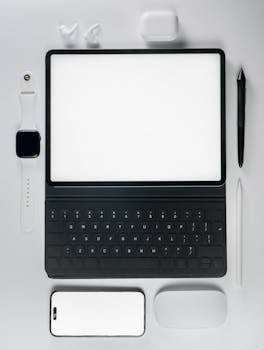
Tips Mudah Mengatasi Mouse Tidak Bisa Digerakkan atau Terdeteksi
Pernah gak sih lagi asik kerja atau main game, tiba-tiba kursor mouse macet? Bikin kesel banget kan! Mouse yang ngadat atau bahkan tidak terdeteksi sama sekali itu bisa jadi mimpi buruk. Apalagi kalau lagi dikejar deadline atau lagi seru-serunya ranked match. Artikel ini akan membahas tuntas cara cepat memperbaiki mouse tidak bisa digerakkan atau tidak terdeteksi, jadi gak perlu panik lagi kalau kejadian kayak gini menimpa kamu.
Pengenalan Masalah
"Aduh, kok mouse-nya gak gerak sih?" atau "Komputer gak ngenalin mouse-nya nih, gimana dong?" Mungkin itu yang sering terucap saat masalah mouse ngadat menghampiri. Masalah mouse tidak bisa digerakkan atau tidak terdeteksi adalah masalah umum yang sering terjadi pada pengguna komputer, baik itu PC desktop maupun laptop.
Masalah ini bisa disebabkan oleh berbagai faktor, mulai dari yang sepele seperti kabel yang longgar, baterai yang habis (untuk mouse wireless), hingga masalah yang lebih kompleks seperti driver yang corrupt atau kerusakan hardware. Gejala umumnya tentu saja adalah kursor mouse yang tidak bergerak sama sekali, bergerak tersendat-sendat, atau komputer sama sekali tidak mendeteksi keberadaan mouse.
Dampak negatifnya jelas terasa. Produktivitas kerja bisa menurun drastis karena navigasi jadi terhambat. Bagi para gamer, tentu saja pengalaman bermain jadi sangat menjengkelkan. Lebih jauh lagi, masalah pada mouse bisa jadi indikasi masalah hardware yang lebih serius pada komputer kamu.
Biasanya, masalah ini sering terjadi setelah komputer melakukan update sistem operasi, setelah instalasi software baru, atau bahkan tanpa alasan yang jelas. Saya pernah menangani kasus serupa pada laptop gaming yang baru dibeli. Ternyata, masalahnya sepele: driver mouse belum terinstal dengan benar.
Penyebab Utama
Ada beberapa penyebab utama kenapa mouse kamu tiba-tiba mogok kerja:
1. Masalah Koneksi Fisik atau Wireless
Ini adalah penyebab yang paling sering terjadi dan paling mudah diperiksa. Untuk mouse kabel, kabel yang longgar, putus, atau rusak bisa jadi biang keladinya. Coba perhatikan konektor USB-nya, apakah sudah terpasang dengan benar? Apakah ada kerusakan fisik pada kabelnya? Untuk mouse wireless, masalah bisa timbul karena baterai yang habis, koneksi Bluetooth yang terputus, atau dongle USB yang tidak terpasang dengan benar. Baterai yang lemah sering kali menjadi penyebab utama mouse wireless tidak berfungsi dengan baik.
Secara teknis, koneksi yang buruk menyebabkan sinyal tidak sampai ke komputer. Pada mouse kabel, kabel yang putus akan memutus aliran listrik dan data. Pada mouse wireless, Bluetooth yang terputus atau dongle USB yang rusak akan menghambat komunikasi antara mouse dan komputer. Skenario umum yang memicu masalah ini adalah ketika kamu tidak sengaja menarik kabel mouse terlalu kencang, atau ketika baterai mouse wireless sudah lama tidak diganti.
2. Driver Mouse yang Corrupt atau Outdated
Driver adalah perangkat lunak yang memungkinkan sistem operasi (seperti Windows) berkomunikasi dengan perangkat keras (seperti mouse). Jika driver mouse kamu corrupt (rusak) atau outdated* (ketinggalan zaman), maka komputer tidak akan bisa mengenali atau mengoperasikan mouse dengan benar.
Secara teknis, driver yang corrupt bisa disebabkan oleh berbagai faktor, seperti virus, malware, atau kesalahan saat instalasi. Driver yang outdated mungkin tidak kompatibel dengan update sistem operasi terbaru, sehingga menyebabkan konflik. Skenario umum yang memicu masalah ini adalah setelah kamu melakukan update Windows, atau setelah kamu menginstal software yang tidak kompatibel dengan driver mouse kamu.
3. Konflik Perangkat Keras (Hardware)
Terkadang, masalah mouse tidak bisa digerakkan atau terdeteksi disebabkan oleh konflik dengan perangkat keras lain yang terpasang di komputer kamu. Misalnya, ada perangkat USB lain yang menggunakan resource yang sama dengan mouse kamu, sehingga menyebabkan mouse tidak berfungsi dengan baik.
Secara teknis, konflik hardware terjadi ketika dua atau lebih perangkat keras mencoba menggunakan alamat memori atau interrupt request (IRQ) yang sama. Hal ini bisa menyebabkan salah satu atau kedua perangkat tersebut tidak berfungsi dengan benar. Skenario umum yang memicu masalah ini adalah ketika kamu baru saja menambahkan perangkat USB baru ke komputer kamu, atau ketika kamu menginstal driver untuk perangkat keras lain yang bermasalah.
4. Kerusakan Hardware pada Mouse
Penyebab terakhir, dan yang paling parah, adalah kerusakan hardware pada mouse itu sendiri. Jika mouse kamu sudah tua, sering terjatuh, atau terkena cairan, kemungkinan besar ada komponen internal yang rusak.
Secara teknis, kerusakan hardware bisa terjadi pada berbagai komponen, seperti sensor optik, tombol, atau kabel internal. Kerusakan ini bisa disebabkan oleh benturan fisik, korosi, atau keausan alami. Skenario umum yang memicu masalah ini adalah ketika kamu tidak sengaja menjatuhkan mouse dari ketinggian, atau ketika kamu menumpahkan minuman di atas mouse.
Diagnosis Masalah
Sebelum mencoba memperbaiki masalah mouse, penting untuk melakukan diagnosis terlebih dahulu untuk mengetahui penyebab pastinya. Berikut beberapa metode yang bisa kamu gunakan:
1. Periksa Koneksi Fisik: Ini adalah langkah pertama yang paling penting. Pastikan kabel mouse terpasang dengan benar ke port USB di komputer kamu. Coba cabut dan pasang kembali. Untuk mouse wireless, pastikan baterainya tidak habis dan dongle USB-nya terpasang dengan benar. Coba ganti port USB yang digunakan, siapa tahu port yang sebelumnya bermasalah.
2. Uji Mouse di Komputer Lain: Jika kamu punya komputer lain, coba hubungkan mouse kamu ke komputer tersebut. Jika mouse berfungsi dengan baik di komputer lain, berarti masalahnya ada pada komputer pertama kamu, bukan pada mouse-nya. Ini bisa membantu kamu mempersempit kemungkinan penyebab masalah.
3. Gunakan Mouse Lain di Komputer Kamu: Sebaliknya, coba gunakan mouse lain yang berfungsi baik di komputer kamu. Jika mouse lain berfungsi, berarti masalahnya ada pada mouse pertama kamu. Jika mouse lain juga tidak berfungsi, berarti masalahnya kemungkinan ada pada driver atau hardware komputer kamu.
4. Periksa Device Manager: Di Windows, kamu bisa menggunakan Device Manager untuk melihat apakah ada masalah dengan driver mouse kamu. Buka Device Manager (ketik "Device Manager" di kotak pencarian Windows), cari kategori "Mice and other pointing devices", dan periksa apakah ada tanda seru berwarna kuning di samping nama mouse kamu. Tanda seru ini menunjukkan bahwa ada masalah dengan driver mouse kamu.
5. Periksa Event Viewer: Event Viewer mencatat semua kejadian penting yang terjadi di komputer kamu, termasuk kesalahan yang terkait dengan perangkat keras. Buka Event Viewer (ketik "Event Viewer" di kotak pencarian Windows), dan cari log yang terkait dengan mouse kamu. Log ini mungkin memberikan petunjuk tentang penyebab masalah.
Tanda-tanda peringatan yang menunjukkan masalah serius yang memerlukan bantuan profesional adalah jika mouse sama sekali tidak terdeteksi di komputer lain, atau jika Device Manager menunjukkan adanya konflik hardware yang tidak bisa kamu atasi sendiri.
Solusi Cepat
Berikut adalah beberapa solusi cepat yang bisa kamu coba untuk mengatasi masalah mouse yang tidak bisa digerakkan atau tidak terdeteksi:
1. Restart Komputer: Ini adalah solusi klasik yang seringkali ampuh untuk mengatasi berbagai masalah komputer, termasuk masalah mouse. Restart komputer akan me-refresh sistem operasi dan driver, dan mungkin bisa memperbaiki masalah sementara. Jangan meremehkan kekuatan restart! Seringkali, masalah sepele seperti ini bisa langsung beres dengan restart.
Saya pernah mengalami masalah mouse yang ngadat setelah melakukan instalasi software baru. Setelah restart komputer, masalahnya langsung hilang. Ini karena restart komputer akan me-reset semua proses yang berjalan di background, dan mungkin bisa mengatasi konflik yang terjadi antara software baru dan driver mouse. Ingat, coba restart dulu sebelum mencoba solusi yang lebih rumit.
2. Ganti Port USB: Seperti yang sudah disebutkan sebelumnya, coba cabut mouse dari port USB yang sedang digunakan dan pasang ke port USB yang lain. Terkadang, port USB tertentu bisa bermasalah, dan mengganti port bisa menyelesaikan masalah.
Port USB bisa bermasalah karena berbagai faktor, seperti kerusakan fisik, masalah dengan driver USB, atau konflik dengan perangkat USB lain. Mencoba port USB lain akan membantu kamu menentukan apakah masalahnya ada pada port USB atau pada mouse itu sendiri. Pastikan kamu mencoba semua port USB yang tersedia di komputer kamu.
3. Lepas dan Pasang Kembali Baterai (Untuk Mouse Wireless): Jika kamu menggunakan mouse wireless, coba lepas baterainya, tunggu beberapa detik, lalu pasang kembali. Ini akan me-reset mouse dan mungkin bisa memperbaiki masalah koneksi. Pastikan juga baterainya masih dalam kondisi baik.
Baterai yang lemah atau sudah tua bisa menyebabkan mouse wireless tidak berfungsi dengan baik. Melepas dan memasang kembali baterai akan me-reset sirkuit mouse dan mungkin bisa memperbaiki masalah sementara. Jika masalah tetap berlanjut, coba ganti baterai dengan yang baru.
Perlu diingat bahwa solusi cepat ini mungkin hanya bersifat sementara. Jika masalah terus berlanjut, kamu perlu mencoba solusi yang lebih permanen yang akan dibahas di bagian selanjutnya.
Langkah-Langkah Penyelesaian
Berikut adalah panduan langkah demi langkah yang lebih detail untuk menyelesaikan masalah mouse tidak bisa digerakkan atau tidak terdeteksi:
1. Perbarui atau Instal Ulang Driver Mouse: Buka Device Manager (ketik "Device Manager" di kotak pencarian Windows). Cari kategori "Mice and other pointing devices", klik kanan pada nama mouse kamu, dan pilih "Update driver". Windows akan mencoba mencari driver terbaru secara otomatis. Jika tidak berhasil, kamu bisa mencoba mengunduh driver terbaru dari website produsen mouse kamu. Jika sudah terinstal driver, coba lakukan uninstall lalu reinstall.
!Device Manager (Contoh tangkapan layar Device Manager)
Pastikan kamu mengunduh driver yang sesuai dengan tipe mouse kamu dan versi Windows yang kamu gunakan. Instalasi driver yang salah bisa menyebabkan masalah yang lebih serius. Setelah selesai mengunduh, ikuti petunjuk instalasi yang diberikan.
2. Jalankan Troubleshooter Hardware and Devices: Windows memiliki fitur troubleshooter bawaan yang bisa membantu mendeteksi dan memperbaiki masalah hardware. Buka Control Panel (ketik "Control Panel" di kotak pencarian Windows), pilih "Troubleshooting", lalu pilih "Hardware and Devices". Ikuti petunjuk yang diberikan oleh troubleshooter.
!Troubleshooting (Contoh tangkapan layar Troubleshooting)
Troubleshooter* akan secara otomatis memeriksa masalah yang umum terjadi pada perangkat keras, dan memberikan solusi yang mungkin bisa kamu terapkan. Fitur ini sangat berguna bagi pengguna awam yang tidak terlalu paham tentang teknis komputer.
3. Periksa Apakah Ada Konflik Hardware: Buka Device Manager lagi. Perhatikan apakah ada tanda seru berwarna kuning di samping perangkat keras lain selain mouse. Jika ada, itu mungkin menunjukkan adanya konflik hardware. Klik kanan pada perangkat keras yang bermasalah, pilih "Properties", dan periksa tab "Resources". Jika ada konflik, coba ubah pengaturan IRQ atau DMA untuk mengatasi konflik tersebut.
Mengubah pengaturan IRQ atau DMA bisa jadi rumit, jadi pastikan kamu sudah memahami apa yang kamu lakukan sebelum melakukannya. Jika kamu tidak yakin, sebaiknya serahkan masalah ini ke teknisi profesional.
4. Periksa Pengaturan Mouse di Control Panel: Buka Control Panel, pilih "Mouse". Di sini, kamu bisa mengatur berbagai pengaturan yang terkait dengan mouse, seperti kecepatan kursor, scrolling, dan konfigurasi tombol. Pastikan semua pengaturannya sudah benar.
!Mouse Properties (Contoh tangkapan layar Mouse Properties)
Terkadang, masalah mouse bisa disebabkan oleh pengaturan yang salah. Misalnya, kecepatan kursor yang terlalu lambat bisa membuat mouse terasa tidak responsif. Coba atur pengaturannya sesuai dengan preferensi kamu.
5. Nonaktifkan Fitur Tablet PC Input Service: Beberapa pengguna melaporkan bahwa menonaktifkan fitur Tablet PC Input Service bisa mengatasi masalah mouse. Buka Services (ketik "Services" di kotak pencarian Windows), cari service bernama "Tablet PC Input Service", klik kanan, dan pilih "Properties". Ubah Startup type menjadi "Disabled", lalu klik "Apply" dan "OK".
Fitur ini biasanya digunakan untuk perangkat tablet, dan terkadang bisa menyebabkan konflik dengan mouse. Menonaktifkannya tidak akan mempengaruhi fungsi mouse kamu secara normal.
6. Periksa Apakah Ada Malware: Malware bisa menyebabkan berbagai masalah pada komputer kamu, termasuk masalah mouse. Lakukan scan dengan antivirus terpercaya untuk memastikan komputer kamu bersih dari malware.
Pastikan antivirus kamu sudah update dengan definisi virus terbaru agar bisa mendeteksi malware yang paling baru. Jika ditemukan malware, ikuti petunjuk yang diberikan oleh antivirus untuk menghapusnya.
7. Lakukan System Restore: Jika semua cara di atas tidak berhasil, kamu bisa mencoba melakukan System Restore ke titik di mana mouse kamu masih berfungsi dengan baik. System Restore akan mengembalikan pengaturan sistem ke keadaan sebelumnya, termasuk driver dan registry.
!System Restore (Contoh tangkapan layar System Restore)
System Restore tidak akan menghapus file pribadi kamu, seperti dokumen dan foto. Namun, pastikan kamu membuat backup data penting sebelum melakukan System Restore*, sebagai tindakan pencegahan.
Solusi Alternatif
Jika langkah-langkah di atas tidak berhasil, berikut adalah beberapa solusi alternatif yang bisa kamu coba:
1. Gunakan On-Screen Keyboard dan Navigasi dengan Tab: Jika mouse kamu benar-benar tidak berfungsi, kamu bisa menggunakan On-Screen Keyboard (OSK) dan tombol Tab untuk menavigasi Windows dan melakukan perbaikan. Buka OSK (ketik "On-Screen Keyboard" di kotak pencarian Windows), dan gunakan tombol Tab untuk berpindah antar elemen di layar.
Solusi ini memang tidak ideal, tetapi bisa sangat membantu jika kamu perlu melakukan perbaikan mendesak tanpa mouse. Tombol Tab akan memindahkan fokus ke elemen berikutnya yang bisa dipilih, dan tombol Enter akan mengklik elemen tersebut.
2. Gunakan Remote Desktop dari Perangkat Lain: Jika kamu memiliki perangkat lain, seperti smartphone atau tablet, kamu bisa menggunakan aplikasi Remote Desktop untuk mengendalikan komputer kamu dari jarak jauh. Ini memungkinkan kamu untuk melakukan perbaikan menggunakan mouse dan keyboard dari perangkat lain.
Ada banyak aplikasi Remote Desktop yang tersedia, seperti Microsoft Remote Desktop, TeamViewer, atau AnyDesk. Pastikan kamu menginstal aplikasi Remote Desktop di kedua perangkat (komputer dan perangkat lain), dan ikuti petunjuk yang diberikan untuk menghubungkan keduanya.
Tips Pencegahan
Mencegah lebih baik daripada mengobati. Berikut adalah beberapa tips untuk mencegah masalah mouse tidak bisa digerakkan atau tidak terdeteksi di masa depan:
1. Jaga Kebersihan Mouse dan Mousepad: Debu dan kotoran bisa menumpuk di sensor optik mouse dan menyebabkan kinerja yang buruk. Bersihkan mouse dan mousepad secara teratur dengan kain lembut yang sedikit lembab.
Gunakan cotton bud untuk membersihkan area yang sulit dijangkau. Hindari menggunakan cairan pembersih yang keras, karena bisa merusak komponen mouse.
2. Gunakan Mousepad Berkualitas: Mousepad yang baik akan memberikan permukaan yang halus dan rata untuk mouse kamu, sehingga meningkatkan akurasi dan responsivitas. Pilih mousepad yang sesuai dengan jenis mouse yang kamu gunakan.
Ada berbagai jenis mousepad yang tersedia, seperti mousepad kain, mousepad plastik, dan mousepad dengan permukaan keras. Setiap jenis mousepad memiliki kelebihan dan kekurangan masing-masing.
3. Perbarui Driver Mouse Secara Teratur: Pastikan kamu selalu menggunakan driver mouse yang terbaru. Driver yang terbaru biasanya berisi perbaikan bug dan peningkatan kinerja.
Kamu bisa memeriksa pembaruan driver secara manual di Device Manager, atau menggunakan software yang secara otomatis akan mencari dan menginstal driver yang terbaru.
4. Hindari Menumpahkan Cairan di Atas Mouse: Cairan bisa merusak komponen internal mouse dan menyebabkan kerusakan permanen. Jika kamu tidak sengaja menumpahkan cairan di atas mouse, segera matikan komputer, cabut mouse, dan keringkan mouse dengan hati-hati.
Jangan menggunakan hair dryer atau alat pemanas lain untuk mengeringkan mouse, karena panas bisa merusak komponen elektronik.
5. Gunakan Surge Protector: Surge protector akan melindungi komputer kamu dari lonjakan listrik yang bisa merusak komponen hardware, termasuk mouse.
Lonjakan listrik bisa disebabkan oleh petir, gangguan listrik, atau peralatan elektronik lain yang menyala dan mati. Surge protector akan menyerap lonjakan listrik dan mencegahnya mencapai komputer kamu.
Kasus Khusus
Berikut adalah beberapa kasus khusus di mana solusi standar mungkin tidak berhasil:
1. Mouse Gaming dengan Fitur Tambahan: Mouse gaming biasanya memiliki fitur tambahan seperti tombol yang bisa diprogram, pengaturan DPI yang bisa disesuaikan, dan lampu RGB. Jika kamu mengalami masalah dengan mouse gaming, pastikan kamu sudah menginstal software yang disediakan oleh produsen mouse untuk mengkonfigurasi fitur-fitur tersebut.
Terkadang, masalah bisa disebabkan oleh pengaturan yang salah di software tersebut. Coba reset pengaturannya ke default, atau perbarui software-nya ke versi terbaru.
2. Mouse di Mesin Virtual: Jika kamu menggunakan mouse di mesin virtual (seperti VirtualBox atau VMware), pastikan kamu sudah menginstal guest additions atau VMware Tools di mesin virtual tersebut. Guest additions dan VMware Tools berisi driver dan utilitas yang diperlukan agar mouse berfungsi dengan baik di mesin virtual.
Jika mouse masih tidak berfungsi, coba ubah pengaturan mouse di mesin virtual. Misalnya, coba ubah mode mouse integration dari "Auto-capture keyboard" ke "Auto-detect USB input device".
3. Mouse di Sistem Operasi Lama (Windows XP/Vista): Sistem operasi lama seperti Windows XP dan Vista mungkin tidak kompatibel dengan mouse yang lebih baru. Jika kamu menggunakan mouse baru di sistem operasi lama, pastikan kamu sudah menginstal driver yang kompatibel.
Jika driver yang kompatibel tidak tersedia, kamu mungkin perlu mempertimbangkan untuk mengganti sistem operasi kamu ke versi yang lebih baru.
Pertanyaan Umum
Berikut adalah beberapa pertanyaan yang sering diajukan tentang masalah mouse tidak bisa digerakkan atau tidak terdeteksi:
1. Kenapa mouse wireless saya seringkali putus-putus koneksinya? Masalah koneksi putus-putus pada mouse wireless bisa disebabkan oleh berbagai faktor, seperti baterai yang lemah, gangguan Bluetooth dari perangkat lain, jarak yang terlalu jauh antara mouse dan dongle USB, atau dongle USB yang rusak. Coba ganti baterai, pindahkan dongle USB ke port yang lebih dekat dengan mouse, atau jauhkan perangkat Bluetooth lain dari mouse.
2. Apakah saya perlu menginstal driver mouse secara manual? Sebagian besar mouse modern seharusnya bisa berfungsi dengan driver generik yang disediakan oleh Windows. Namun, untuk mendapatkan kinerja yang optimal dan mengakses fitur-fitur tambahan, sebaiknya kamu menginstal driver yang disediakan oleh produsen mouse.
3. Bagaimana cara mengetahui apakah mouse saya rusak secara hardware? Jika mouse sama sekali tidak berfungsi di komputer lain, atau jika Device Manager menunjukkan adanya masalah hardware yang tidak bisa diatasi, kemungkinan besar mouse kamu rusak secara hardware. Kamu bisa mencoba membongkar mouse dan memeriksa komponen internalnya, tetapi sebaiknya serahkan pekerjaan ini ke teknisi profesional jika kamu tidak yakin.
4. Apakah mousepad mempengaruhi kinerja mouse? Ya, mousepad sangat mempengaruhi kinerja mouse. Mousepad yang baik akan memberikan permukaan yang halus dan rata untuk mouse kamu, sehingga meningkatkan akurasi dan responsivitas. Pilih mousepad yang sesuai dengan jenis mouse yang kamu gunakan.
5. Apa itu DPI pada mouse? DPI (dots per inch) adalah ukuran sensitivitas mouse. Semakin tinggi DPI, semakin jauh kursor mouse bergerak dengan sedikit gerakan fisik mouse. Pengaturan DPI yang tepat tergantung pada preferensi pribadi dan jenis aplikasi yang kamu gunakan. Untuk gaming, biasanya DPI yang lebih tinggi lebih disukai, sedangkan untuk pekerjaan sehari-hari, DPI yang lebih rendah mungkin lebih nyaman.
6. Bagaimana cara membersihkan mouse yang kotor? Matikan komputer, cabut mouse, dan bersihkan mouse dengan kain lembut yang sedikit lembab. Gunakan cotton bud untuk membersihkan area yang sulit dijangkau. Hindari menggunakan cairan pembersih yang keras, karena bisa merusak komponen mouse.
Kapan Menghubungi Teknisi
Meskipun sebagian besar masalah mouse bisa diatasi sendiri, ada beberapa situasi di mana kamu sebaiknya menghubungi teknisi profesional:
1. Jika kamu tidak yakin dengan apa yang kamu lakukan: Jika kamu tidak terlalu paham tentang teknis komputer, sebaiknya jangan mencoba melakukan perbaikan yang rumit sendiri. Kesalahan bisa menyebabkan kerusakan yang lebih parah.
2. Jika masalahnya terus berlanjut setelah mencoba semua solusi di atas: Jika kamu sudah mencoba semua solusi yang disebutkan di artikel ini, tetapi masalahnya masih belum teratasi, kemungkinan ada masalah hardware yang lebih serius yang memerlukan penanganan profesional.
3. Jika kamu melihat tanda-tanda kerusakan fisik pada mouse: Jika mouse kamu terlihat rusak secara fisik, seperti kabel yang putus, tombol yang rusak, atau komponen yang lepas, sebaiknya segera bawa ke teknisi untuk diperbaiki atau diganti.
Sebelum menghubungi dukungan teknis, pastikan kamu sudah mencatat informasi berikut:
Jenis mouse yang kamu gunakan (kabel atau wireless, merek dan model)
Sistem operasi yang kamu gunakan (Windows, macOS, Linux)
Gejala masalah yang kamu alami
Langkah-langkah perbaikan yang sudah kamu coba
Kamu bisa mencari teknisi komputer yang berkualifikasi melalui rekomendasi teman, online review, atau melalui website resmi produsen mouse kamu.
Rekomendasi Software/Tools
Berikut adalah beberapa software dan tools yang bisa membantu kamu mengatasi masalah mouse:
1. Driver Booster (Berbayar): Software ini akan secara otomatis mencari dan menginstal driver yang terbaru untuk semua perangkat keras kamu, termasuk mouse.
2. Snappy Driver Installer (Gratis): Alternatif gratis untuk Driver Booster. Software ini juga bisa membantu kamu mencari dan menginstal driver yang terbaru.
3. USBDeview (Gratis): Utilitas ini menampilkan daftar semua perangkat USB yang terhubung ke komputer kamu, termasuk mouse. Kamu bisa menggunakan utilitas ini untuk uninstall driver USB yang bermasalah.
4. Antivirus Terpercaya (Berbayar/Gratis): Pastikan kamu menggunakan antivirus terpercaya untuk melindungi komputer kamu dari malware yang bisa menyebabkan masalah mouse.
5. CCleaner (Gratis/Berbayar): Utilitas ini bisa membantu kamu membersihkan file sampah, memperbaiki registry, dan mengoptimalkan kinerja komputer kamu.
Tips Ahli
Berikut adalah beberapa tips dari pakar IT tentang cara menangani masalah mouse dengan efektif:
1. Jangan Meremehkan Masalah Kabel: Kabel mouse yang terlihat baik-baik saja belum tentu tidak bermasalah. Kabel yang tertekuk atau terlipat terlalu sering bisa mengalami kerusakan internal yang sulit dilihat. Coba ganti kabel mouse dengan yang baru untuk memastikan.
2. Perhatikan Refresh Rate Mouse: Refresh rate mouse menentukan seberapa sering mouse mengirimkan data ke komputer. Refresh rate yang lebih tinggi bisa meningkatkan responsivitas mouse, tetapi juga bisa membutuhkan lebih banyak resource komputer. Pastikan refresh rate mouse kamu sudah diatur dengan benar di pengaturan mouse di Control Panel.
3. Gunakan USB Hub dengan Hati-Hati: USB hub bisa berguna untuk menghubungkan banyak perangkat USB ke komputer kamu, tetapi USB hub yang berkualitas rendah bisa menyebabkan masalah koneksi. Gunakan USB hub yang berkualitas baik dan memiliki catu daya sendiri untuk menghindari masalah.
4. Pertimbangkan Mouse Ergonomis: Jika kamu sering menggunakan mouse dalam waktu yang lama, pertimbangkan untuk menggunakan mouse ergonomis. Mouse ergonomis dirancang untuk mengurangi ketegangan pada pergelangan tangan dan jari kamu, sehingga mencegah cedera repetitive strain injury (RSI).
Studi Kasus
Berikut adalah beberapa contoh kasus nyata di mana masalah mouse menyebabkan masalah serius:
1. Kasus Desainer Grafis: Seorang desainer grafis mengalami masalah mouse yang tidak responsif saat mengerjakan proyek penting. Setelah diperiksa, ternyata masalahnya disebabkan oleh driver mouse yang corrupt. Akibatnya, desainer tersebut kehilangan waktu berjam-jam untuk menyelesaikan proyek tersebut.
2. Kasus Gamer Profesional: Seorang gamer profesional mengalami masalah mouse yang tiba-tiba berhenti berfungsi saat turnamen penting. Setelah diperiksa, ternyata masalahnya disebabkan oleh kabel mouse yang putus. Akibatnya, gamer tersebut kehilangan kesempatan untuk memenangkan turnamen tersebut.
Dari kedua kasus ini, kita bisa belajar bahwa masalah mouse, meskipun terlihat sepele, bisa menyebabkan masalah serius jika tidak ditangani dengan cepat dan tepat.
Kesimpulan
Masalah mouse tidak bisa digerakkan atau tidak terdeteksi memang menjengkelkan, tapi jangan panik! Dengan mengikuti panduan di atas, kamu bisa mendiagnosis dan memperbaiki masalah tersebut sendiri. Ingat, selalu mulai dengan memeriksa hal-hal yang paling sederhana terlebih dahulu, seperti koneksi fisik dan baterai. Jika semua cara sudah dicoba dan masalah masih berlanjut, jangan ragu untuk menghubungi teknisi profesional.
Jangan lupa untuk melakukan pemeliharaan preventif secara teratur untuk menghindari masalah mouse di masa depan. Bersihkan mouse dan mousepad, perbarui driver, dan hindari menumpahkan cairan di atas mouse. Dengan perawatan yang baik, mouse kamu akan awet dan bekerja dengan optimal. Jadi, tunggu apa lagi? Segera perbaiki mouse kamu sekarang dan kembali produktif!
Komentar
Posting Komentar