Tips Mudah Mengatasi Error 0x80070005 Update Windows Pernah nggak lagi asyik kerja atau main game, tiba-tiba Windows minta di-update dan malah muncul error 0x80070005? Pasti bikin kesel, kan? Masalah ini memang sering bikin pusing tujuh keliling, apalagi kalau lagi kepepet deadline. Tenang, kamu nggak sendirian! Error 0x80070005 saat update Windows ini cukup umum terjadi. Artikel ini akan membahas tuntas penyebabnya, cara mendiagnosisnya, dan yang terpenting, tips mudah mengatasi error 0x80070005 saat update Windows biar kamu bisa balik kerja atau main game tanpa gangguan. Pengenalan Masalah Error 0x80070005 pada Windows Update seringkali muncul dengan pesan "Akses Ditolak" atau "Access Denied." Ini berarti sistem operasi tidak memiliki izin yang cukup untuk menyelesaikan proses update. Masalah ini cukup menjengkelkan karena menghalangi pembaruan keamanan dan perbaikan bug penting yang dapat meningkatkan stabilitas dan kine...
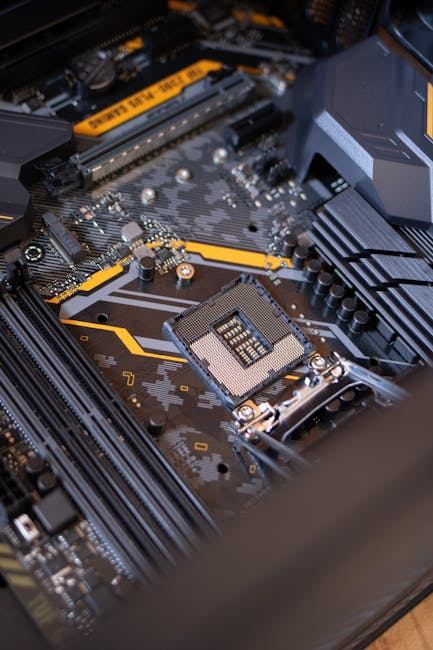
Tips Mudah Mengatasi CPU Usage Tinggi Tanpa Sebab!
Pernah gak sih lagi asik kerja atau main game, tiba-tiba komputer jadi lemot banget kayak siput? Padahal, aplikasi yang dibuka gak banyak. Cek Task Manager, eh ternyata CPU Usage-nya 100%! Bikin kesel, kan? Nah, artikel ini bakal membahas cara cepat memperbaiki CPU usage yang selalu tinggi tanpa sebab yang jelas. Tenang, gak perlu panik, kita bedah masalah ini bareng-bareng sampai tuntas!
Pengenalan Masalah
"Kenapa ya, CPU Usage-ku tiba-tiba naik terus, padahal gak ngapa-ngapain?" Pertanyaan ini sering banget muncul di forum-forum komputer. Masalah CPU usage tinggi tanpa sebab yang jelas itu memang nyebelin. Bayangin aja, lagi ngerjain deadline penting, eh laptop malah ngelag gara-gara CPU-nya kepakai full. Ini bisa terjadi kapan saja, bahkan saat komputer lagi idle alias gak dipake sama sekali.
Gejala umumnya jelas: komputer jadi lelet banget, buka aplikasi lama, bahkan buat gerakin kursor aja susah. Kadang, aplikasi malah not responding atau hang. Dampaknya udah pasti ganggu produktivitas. Deadline jadi molor, kerjaan numpuk, dan yang paling parah, bikin stres! Selain itu, CPU yang terus-terusan kerja keras juga bisa bikin komputer jadi cepat panas, yang dalam jangka panjang bisa merusak hardware. Saya pernah menangani kasus serupa pada laptop gaming yang CPU-nya sampai overheat gara-gara masalah ini. Akibatnya, performa laptop jadi turun drastis dan harus diservis.
Masalah ini sering terjadi setelah kita instal software baru, update driver, atau bahkan setelah komputer dinyalakan dalam waktu yang lama. Kadang, gak ada tanda-tanda apapun, tiba-tiba CPU usage langsung melonjak tinggi. Bikin bingung, kan? Makanya, penting banget buat tau penyebab dan cara mengatasinya.
Penyebab Utama
Ada beberapa penyebab utama kenapa CPU usage bisa tinggi tanpa sebab yang jelas. Kita bahas satu per satu, ya:
1. Malware atau Virus
Ini salah satu penyebab yang paling umum. Malware atau virus bisa menyusup ke dalam sistem komputer dan berjalan di background tanpa sepengetahuan kita. Mereka bisa mengkonsumsi banyak sumber daya CPU, bikin komputer jadi lambat. Biasanya, malware ini masuk lewat download file sembarangan, email yang mencurigakan, atau website yang gak aman.
Secara teknis, malware ini bisa berupa berbagai macam program jahat, mulai dari virus biasa, trojan, worm, sampai ransomware. Mereka bekerja dengan cara menginfeksi file sistem, memodifikasi registry, atau bahkan mengambil alih kontrol sistem. Akibatnya, CPU jadi bekerja keras untuk menjalankan proses-proses yang gak jelas, dan akhirnya CPU usage jadi tinggi. Skenario umumnya, kamu download crack software dari website yang gak jelas, eh ternyata di dalamnya ada virusnya. Virusnya langsung jalan di background dan bikin CPU usage melonjak.
2. Proses Background yang Gak Perlu
Komputer itu kayak rumah yang banyak kamarnya. Setiap kamar itu proses yang lagi berjalan. Nah, kadang ada proses-proses yang gak penting tapi tetep jalan di background dan makan sumber daya CPU. Proses ini bisa berupa program yang otomatis jalan saat startup, service yang gak perlu, atau aplikasi yang berjalan tanpa kita sadari.
Misalnya, program updater yang otomatis ngecek update setiap saat. Atau software bloatware yang bawaan dari pabrikan laptop. Mereka ini diem-diem nyolong sumber daya CPU, bikin komputer jadi lemot. Secara teknis, setiap proses ini punya thread yang dieksekusi oleh CPU. Semakin banyak thread yang aktif, semakin tinggi CPU usage. Seringnya, proses background ini gak keliatan di taskbar, jadi kita gak sadar kalau mereka lagi nyolong sumber daya komputer.
3. Driver yang Bermasalah
Driver itu kayak penerjemah antara hardware dan software. Kalau drivernya bermasalah, komunikasi antara hardware dan software jadi gak lancar. Akibatnya, CPU jadi harus kerja keras untuk mengatasi masalah komunikasi ini. Driver yang bermasalah bisa disebabkan karena drivernya udah outdated, corrupt, atau incompatible dengan sistem operasi.
Misalnya, driver kartu grafis yang udah outdated bisa bikin CPU usage naik saat main game. Atau driver sound card yang corrupt bisa bikin audio jadi stuttering dan CPU usage naik. Secara teknis, driver yang bermasalah bisa menyebabkan interrupt yang berlebihan ke CPU. Interrupt ini bikin CPU harus berhenti dari tugasnya saat ini dan melayani permintaan dari driver. Kalau interruptnya terlalu banyak, CPU jadi kewalahan dan CPU usage jadi tinggi.
4. Software yang Rusak atau Tidak Kompatibel
Kadang, software yang kita install di komputer bisa rusak atau gak kompatibel dengan sistem operasi. Software yang rusak bisa menyebabkan error dan crash, yang bikin CPU jadi bekerja keras untuk mengatasi masalah ini. Sementara itu, software yang gak kompatibel bisa menyebabkan konflik dengan software lain atau dengan sistem operasi, yang juga bikin CPU usage naik.
Misalnya, game yang gak kompatibel dengan versi Windows yang kita pakai. Atau software editing video yang corrupt gara-gara file installernya rusak. Secara teknis, software yang rusak atau gak kompatibel bisa menyebabkan memory leak atau infinite loop. Memory leak bikin software terus-terusan mengalokasikan memori tanpa melepaskannya, akhirnya memori komputer jadi penuh dan CPU usage naik. Infinite loop bikin software terjebak dalam perulangan tanpa akhir, yang juga bikin CPU usage naik.
Diagnosis Masalah
Sebelum kita mulai memperbaiki masalah, penting buat kita diagnosa dulu apa yang sebenarnya terjadi. Berikut beberapa metode yang bisa kamu coba:
1. Task Manager
Ini tool bawaan Windows yang paling berguna buat ngecek CPU usage. Buka Task Manager (Ctrl+Shift+Esc), lalu lihat di tab "Processes". Di situ kamu bisa lihat proses mana yang paling banyak makan CPU. Urutkan berdasarkan CPU usage, dan perhatikan proses yang mencurigakan.
Kalau ada proses yang namanya aneh atau gak kamu kenal, coba cari di Google. Siapa tau itu malware atau program yang gak perlu. Selain itu, perhatikan juga aplikasi yang kamu lagi jalanin. Apakah CPU usage-nya wajar atau gak? Misalnya, kalau kamu cuma lagi browsing tapi CPU usage browsernya tinggi banget, berarti ada yang gak beres.
2. Resource Monitor
Resource Monitor ini tool yang lebih canggih dari Task Manager. Cara bukanya, ketik "Resource Monitor" di search bar Windows. Di sini, kamu bisa lihat CPU usage secara lebih detail, termasuk thread mana yang paling banyak makan CPU. Selain itu, kamu juga bisa lihat penggunaan memori, disk, dan network.
Resource Monitor berguna banget buat nyari proses background yang diem-diem makan sumber daya komputer. Misalnya, kamu bisa lihat proses mana yang paling banyak baca/tulis data ke harddisk, atau proses mana yang paling banyak menggunakan bandwidth internet. Informasi ini bisa membantu kamu mengidentifikasi penyebab CPU usage tinggi.
3. Event Viewer
Event Viewer ini kayak log book komputer. Di sini, semua kejadian di komputer dicatat, mulai dari error, warning, sampai informasi. Kamu bisa pakai Event Viewer buat nyari error yang berhubungan dengan CPU usage tinggi. Cara bukanya, ketik "Event Viewer" di search bar Windows.
Di Event Viewer, coba cari error yang muncul saat CPU usage naik. Perhatikan sumber errornya, apakah itu dari software, driver, atau hardware. Informasi ini bisa membantu kamu menentukan langkah perbaikan yang tepat.
4. Safe Mode
Safe Mode itu mode darurat Windows. Di Safe Mode, Windows cuma menjalankan driver dan service yang penting aja. Kalau CPU usage normal di Safe Mode, berarti ada software atau driver yang bermasalah. Cara masuk Safe Mode, restart komputer lalu tekan tombol F8 atau Shift+F8 saat booting.
Di Safe Mode, coba uninstall software atau driver yang mencurigakan. Lalu restart komputer dan lihat apakah CPU usage-nya udah normal. Kalau udah normal, berarti kamu udah berhasil nemuin penyebab masalahnya.
5. Memeriksa Suhu CPU
Suhu CPU yang terlalu tinggi bisa bikin CPU usage naik. Download software monitoring suhu CPU, seperti HWMonitor atau Core Temp. Lalu, pantau suhu CPU saat komputer idle dan saat menjalankan aplikasi berat. Kalau suhu CPU terlalu tinggi (di atas 80 derajat Celcius), berarti ada masalah dengan sistem pendingin komputer.
Masalahnya bisa jadi karena heatsinknya kotor, thermal paste-nya udah kering, atau fan-nya rusak. Coba bersihkan heatsink, ganti thermal paste, atau ganti fan dengan yang baru. Suhu CPU yang normal bisa membantu menurunkan CPU usage dan meningkatkan performa komputer.
Tanda peringatan:* Kalau komputer sering bluescreen (BSOD) atau mati mendadak saat CPU usage tinggi, berarti ada masalah hardware yang serius. Sebaiknya bawa komputer ke teknisi profesional untuk diperiksa lebih lanjut.
Solusi Cepat
Berikut beberapa solusi cepat yang bisa kamu coba buat meredakan CPU usage tinggi sementara:
1. Restart Komputer
Ini solusi paling sederhana dan seringkali efektif. Restart komputer bisa menutup semua proses yang berjalan di background dan membersihkan memory. Kadang, CPU usage tinggi disebabkan karena ada proses yang stuck atau error. Restart komputer bisa me-reset semua proses dan mengembalikan CPU usage ke normal.
Meskipun sederhana, restart komputer itu penting banget. Bayangin aja kayak kamu lagi capek kerja, terus istirahat sebentar. Badan jadi seger lagi, kan? Sama kayak komputer, restart bisa bikin CPU jadi lebih fresh dan performanya meningkat. Tapi, ingat, restart cuma solusi sementara. Kalau CPU usage tinggi balik lagi setelah restart, berarti ada masalah yang lebih serius yang perlu diatasi.
2. Tutup Aplikasi yang Tidak Digunakan
Aplikasi yang lagi jalan itu makan sumber daya CPU. Semakin banyak aplikasi yang dibuka, semakin tinggi CPU usage. Tutup aplikasi yang gak kamu pake buat ngurangin beban CPU. Buka Task Manager dan lihat aplikasi mana yang paling banyak makan CPU. Tutup aplikasi tersebut buat ngurangin CPU usage.
Selain aplikasi yang keliatan di taskbar, perhatikan juga aplikasi yang jalan di system tray (pojok kanan bawah layar). Aplikasi ini biasanya jalan di background dan diem-diem makan sumber daya CPU. Tutup aplikasi ini buat ngurangin CPU usage.
3. Scan Virus
Virus atau malware bisa bikin CPU usage tinggi. Scan komputer kamu dengan antivirus buat nyari dan hapus virus. Pastikan antivirus kamu udah update ke versi terbaru. Scan seluruh harddisk buat memastikan gak ada virus yang kelewat.
Gunakan antivirus yang terpercaya, seperti Avast, AVG, atau Windows Defender. Setelah scan selesai, hapus semua virus yang ditemukan. Restart komputer setelah menghapus virus buat memastikan virusnya udah bener-bener hilang.
Peringatan:* Solusi cepat ini cuma buat meredakan CPU usage tinggi sementara. Kalau masalahnya balik lagi, berarti ada penyebab yang lebih dalam yang perlu diatasi dengan solusi yang lebih permanen.
Langkah-Langkah Penyelesaian
Berikut langkah-langkah detail buat menyelesaikan masalah CPU usage tinggi tanpa sebab yang jelas:
Langkah 1: Update Antivirus dan Scan Komputer
Pastikan antivirus yang kamu gunakan sudah terupdate ke versi terbaru. Ini penting karena database virus selalu diperbarui, jadi antivirus bisa mendeteksi virus-virus baru. Setelah update, lakukan full scan pada seluruh sistem.
!Screenshot Antivirus Full Scan (contoh ilustrasi, ganti dengan gambar yang relevan)
Langkah 2: Update Driver Perangkat Keras
Driver yang usang atau rusak bisa menjadi penyebab CPU usage tinggi. Buka Device Manager (ketik di search bar Windows). Periksa apakah ada tanda seru berwarna kuning yang menandakan masalah driver. Jika ada, klik kanan pada perangkat tersebut, pilih "Update driver," dan pilih opsi "Search automatically for drivers."
!Screenshot Device Manager Update Driver (contoh ilustrasi, ganti dengan gambar yang relevan)
Langkah 3: Nonaktifkan Program Startup yang Tidak Perlu
Banyak program yang otomatis berjalan saat komputer dinyalakan. Program-program ini bisa memakan sumber daya CPU. Buka Task Manager (Ctrl+Shift+Esc), pilih tab "Startup." Nonaktifkan program-program yang tidak perlu dengan mengklik kanan dan memilih "Disable."
!Screenshot Task Manager Startup (contoh ilustrasi, ganti dengan gambar yang relevan)
Langkah 4: Hapus Program yang Tidak Digunakan
Program yang jarang atau tidak pernah kamu gunakan bisa memakan ruang harddisk dan sumber daya CPU. Buka Control Panel, pilih "Programs," lalu "Programs and Features." Uninstall program-program yang tidak kamu butuhkan lagi.
!Screenshot Uninstall Program (contoh ilustrasi, ganti dengan gambar yang relevan)
Langkah 5: Periksa dan Hentikan Proses yang Mencurigakan
Buka Task Manager, pilih tab "Processes." Periksa proses yang menggunakan CPU tinggi. Jika ada proses yang mencurigakan (namanya aneh atau tidak kamu kenali), cari di Google untuk mengetahui apa proses tersebut. Jika proses tersebut tidak penting atau berbahaya, hentikan proses tersebut dengan mengklik kanan dan memilih "End task."
!Screenshot Task Manager Processes (contoh ilustrasi, ganti dengan gambar yang relevan)
Langkah 6: Lakukan Disk Cleanup dan Defragmentasi
File sampah dan fragmentasi harddisk bisa memperlambat komputer dan meningkatkan CPU usage. Buka Disk Cleanup (ketik di search bar Windows), pilih drive C, dan klik "OK." Setelah selesai, lakukan defragmentasi harddisk (ketik "defrag" di search bar Windows).
!Screenshot Disk Cleanup (contoh ilustrasi, ganti dengan gambar yang relevan)
!Screenshot Defragment (contoh ilustrasi, ganti dengan gambar yang relevan)
Langkah 7: Periksa Kesehatan Harddisk
Harddisk yang bermasalah bisa menyebabkan CPU usage tinggi. Download software pengecek kesehatan harddisk, seperti CrystalDiskInfo. Periksa status harddisk kamu. Jika statusnya "Caution" atau "Bad," berarti harddisk kamu bermasalah dan perlu diganti.
!Screenshot CrystalDiskInfo (contoh ilustrasi, ganti dengan gambar yang relevan)
Alat yang diperlukan:* Antivirus, software update driver (opsional), software pengecek kesehatan harddisk.
Solusi Alternatif
Kalau solusi utama di atas gak berhasil, kamu bisa coba solusi alternatif berikut:
1. Reset Windows
Ini solusi terakhir kalau semua cara udah dicoba tapi CPU usage tetep tinggi. Reset Windows akan mengembalikan komputer ke kondisi awal seperti baru dibeli. Tapi, sebelum reset Windows, pastikan kamu udah backup semua data penting.
Cara reset Windows, buka Settings, pilih "Update & Security," lalu "Recovery." Pilih "Get started" di bawah "Reset this PC." Ikuti instruksi yang muncul di layar. Ada dua opsi: "Keep my files" (menghapus aplikasi dan settings, tapi menyimpan file pribadi) atau "Remove everything" (menghapus semua file, aplikasi, dan settings). Pilih opsi yang sesuai dengan kebutuhan kamu.
2. Install Ulang Windows
Kalau reset Windows masih gak berhasil, berarti ada masalah yang lebih dalam di sistem operasi. Solusinya adalah install ulang Windows. Install ulang Windows akan menghapus semua data di harddisk dan menginstall Windows dari awal. Pastikan kamu udah backup semua data penting sebelum install ulang Windows.
Cara install ulang Windows, kamu butuh DVD atau USB flashdisk yang berisi file instalasi Windows. Boot komputer dari DVD atau USB flashdisk tersebut, lalu ikuti instruksi yang muncul di layar. Proses install ulang Windows biasanya memakan waktu sekitar 30-60 menit.
Tips Pencegahan
Mencegah lebih baik daripada mengobati. Berikut beberapa tips buat mencegah CPU usage tinggi di masa depan:
1. Install Antivirus yang Terpercaya
Antivirus itu kayak satpam yang jaga rumah kamu. Pastikan kamu install antivirus yang terpercaya dan selalu update ke versi terbaru. Scan komputer secara berkala buat nyari dan hapus virus.
2. Hati-Hati Saat Download File
Jangan download file dari website yang gak jelas. File yang kamu download bisa jadi berisi virus atau malware. Selalu scan file yang kamu download dengan antivirus sebelum dibuka.
3. Update Software Secara Berkala
Software yang outdated bisa memiliki celah keamanan yang bisa dimanfaatkan oleh virus atau malware. Selalu update software ke versi terbaru buat memperbaiki celah keamanan tersebut.
4. Bersihkan Komputer Secara Berkala
Debu yang menumpuk di dalam komputer bisa menyebabkan overheating, yang bisa bikin CPU usage tinggi. Bersihkan komputer secara berkala dengan vacuum cleaner atau kuas.
5. Pantau Suhu CPU
Suhu CPU yang terlalu tinggi bisa bikin CPU usage naik. Pantau suhu CPU secara berkala dengan software monitoring suhu CPU. Kalau suhu CPU terlalu tinggi, bersihkan heatsink atau ganti thermal paste.
Alat yang direkomendasikan:* Antivirus berbayar dengan fitur real-time protection, software monitoring suhu CPU.
Kasus Khusus
Berikut beberapa kasus khusus yang solusinya mungkin beda dari solusi standar:
1. CPU Usage Tinggi Saat Main Game
Kalau CPU usage tinggi cuma terjadi saat main game, berarti masalahnya ada di game tersebut atau di driver kartu grafis. Update driver kartu grafis ke versi terbaru. Kalau masih tinggi, coba turunkan setting grafis game.
2. CPU Usage Tinggi Setelah Update Windows
Kadang, CPU usage tinggi bisa terjadi setelah update Windows. Ini biasanya disebabkan karena ada driver yang gak kompatibel dengan versi Windows yang baru. Coba update atau rollback driver perangkat keras.
3. CPU Usage Tinggi Saat Komputer Idle
Kalau CPU usage tinggi terjadi saat komputer idle, berarti ada proses background yang diem-diem makan sumber daya komputer. Coba periksa Task Manager atau Resource Monitor buat nyari proses yang mencurigakan.
Pertanyaan Umum
1. Kenapa CPU usage saya selalu tinggi, padahal saya gak ngapa-ngapain?
CPU usage tinggi tanpa sebab bisa disebabkan oleh banyak faktor, mulai dari malware, proses background yang gak perlu, driver yang bermasalah, sampai software yang rusak. Coba ikuti langkah-langkah diagnosis di atas buat nyari penyebabnya.
2. Apakah CPU usage 100% itu normal?
CPU usage 100% itu gak selalu normal. Kalau CPU usage 100% cuma terjadi sesekali saat menjalankan aplikasi berat, itu masih wajar. Tapi, kalau CPU usage 100% terus-terusan, berarti ada masalah di komputer kamu.
3. Apakah RAM yang penuh bisa menyebabkan CPU usage tinggi?
Ya, RAM yang penuh bisa menyebabkan CPU usage tinggi. Saat RAM penuh, komputer akan menggunakan harddisk sebagai virtual memory. Akses ke harddisk jauh lebih lambat daripada akses ke RAM, jadi CPU harus kerja keras buat ngakses data di harddisk. Akibatnya, CPU usage jadi tinggi.
4. Apakah SSD bisa membantu menurunkan CPU usage?
Ya, SSD bisa membantu menurunkan CPU usage. SSD jauh lebih cepat daripada harddisk. Jadi, saat komputer menggunakan SSD sebagai virtual memory, akses ke data jadi lebih cepat dan CPU gak perlu kerja keras.
5. Bagaimana cara memantau suhu CPU?
Kamu bisa memantau suhu CPU dengan software monitoring suhu CPU, seperti HWMonitor atau Core Temp. Software ini akan menampilkan suhu CPU secara real-time.
6. Apakah overclocking bisa menyebabkan CPU usage tinggi?
Ya, overclocking bisa menyebabkan CPU usage tinggi. Overclocking akan meningkatkan kecepatan CPU di atas batas normal. Akibatnya, CPU jadi lebih panas dan membutuhkan daya yang lebih besar. Kalau sistem pendingin gak memadai, CPU bisa overheat dan CPU usage jadi tinggi.
Kapan Menghubungi Teknisi
1. Komputer Sering Bluescreen (BSOD)
Bluescreen itu pertanda ada masalah hardware yang serius. Kalau komputer sering bluescreen saat CPU usage tinggi, sebaiknya bawa ke teknisi.
2. Komputer Mati Mendadak
Komputer mati mendadak juga pertanda ada masalah hardware yang serius. Kalau komputer sering mati mendadak saat CPU usage tinggi, sebaiknya bawa ke teknisi.
3. Sudah Mencoba Semua Cara Tapi CPU Usage Tetap Tinggi
Kalau kamu udah nyoba semua cara di atas tapi CPU usage tetep tinggi, berarti ada masalah yang lebih kompleks yang perlu ditangani oleh teknisi profesional.
Informasi yang perlu disiapkan:* Spesifikasi komputer (CPU, RAM, harddisk, kartu grafis), versi Windows, gejala yang dialami, langkah-langkah yang sudah dicoba.
Rekomendasi Software/Tools
1. Avast Free Antivirus
Antivirus gratis yang terpercaya dengan fitur real-time protection.
2. Malwarebytes
Antimalware yang efektif buat nyari dan hapus malware yang gak terdeteksi oleh antivirus biasa.
3. CCleaner
Tool buat membersihkan file sampah, registry, dan uninstall program.
4. HWMonitor
Software buat memantau suhu CPU, GPU, dan komponen hardware lainnya.
5. CrystalDiskInfo
Software buat memeriksa kesehatan harddisk atau SSD.
Tips Ahli
1. Gunakan SSD sebagai Drive Sistem Operasi
SSD jauh lebih cepat daripada harddisk, jadi bisa meningkatkan performa komputer secara signifikan.
2. Hindari Install Software yang Tidak Perlu
Semakin banyak software yang diinstall, semakin banyak sumber daya CPU yang terpakai.
3. Periksa Autostart Program Secara Berkala
Banyak program yang otomatis jalan saat startup dan memakan sumber daya CPU. Nonaktifkan program-program yang tidak perlu.
4. Bersihkan Registry Secara Berkala
Registry yang berantakan bisa memperlambat komputer. Bersihkan registry secara berkala dengan CCleaner atau tool registry cleaner lainnya.
Studi Kasus
Kasus 1: Laptop Lemot Gara-Gara Virus
Saya pernah menangani kasus laptop lemot yang CPU usage-nya selalu tinggi. Setelah di-scan, ternyata laptopnya terinfeksi virus. Setelah virusnya dihapus, CPU usage langsung normal dan laptop jadi lancar lagi.
Kasus 2: Komputer Overheat Gara-Gara Debu
Saya juga pernah menangani kasus komputer overheat yang CPU usage-nya tinggi. Setelah dibersihkan, ternyata heatsink CPU-nya penuh debu. Setelah heatsinknya dibersihkan, suhu CPU langsung turun dan CPU usage jadi normal.
Kesimpulan
CPU usage tinggi tanpa sebab memang masalah yang nyebelin. Tapi, dengan diagnosa yang tepat dan solusi yang tepat, masalah ini bisa diatasi. Jangan panik, ikuti langkah-langkah di atas dengan teliti. Ingat, pencegahan lebih baik daripada mengobati. Jaga komputer kamu tetap bersih, aman, dan terupdate. Kalau semua cara udah dicoba tapi masalahnya tetep ada, jangan ragu buat menghubungi teknisi profesional. Dengan perawatan yang tepat, komputer kamu bakal awet dan performanya tetap terjaga. Jadi, tunggu apa lagi? Yuk, mulai rawat komputermu sekarang juga!
Komentar
Posting Komentar