Tips Mudah Mengatasi Error 0x80070005 Update Windows Pernah nggak lagi asyik kerja atau main game, tiba-tiba Windows minta di-update dan malah muncul error 0x80070005? Pasti bikin kesel, kan? Masalah ini memang sering bikin pusing tujuh keliling, apalagi kalau lagi kepepet deadline. Tenang, kamu nggak sendirian! Error 0x80070005 saat update Windows ini cukup umum terjadi. Artikel ini akan membahas tuntas penyebabnya, cara mendiagnosisnya, dan yang terpenting, tips mudah mengatasi error 0x80070005 saat update Windows biar kamu bisa balik kerja atau main game tanpa gangguan. Pengenalan Masalah Error 0x80070005 pada Windows Update seringkali muncul dengan pesan "Akses Ditolak" atau "Access Denied." Ini berarti sistem operasi tidak memiliki izin yang cukup untuk menyelesaikan proses update. Masalah ini cukup menjengkelkan karena menghalangi pembaruan keamanan dan perbaikan bug penting yang dapat meningkatkan stabilitas dan kine...
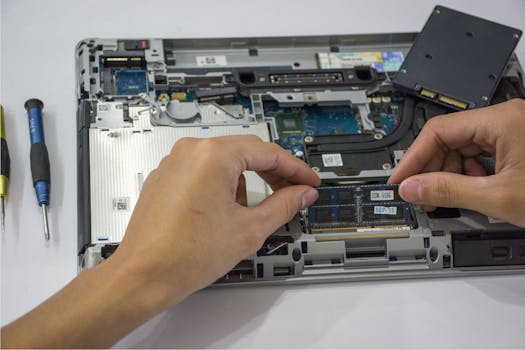
Tips Mudah: Cara Pasang RAM di PC & Laptop untuk Pemula!
Pernah merasa komputer atau laptop kamu lemot banget, padahal baru buka beberapa aplikasi? Atau mungkin pas lagi asyik main game, tiba-tiba nge-lag parah? Salah satu penyebabnya bisa jadi karena RAM kamu kurang! Nah, kalau kamu merasa RAM kamu kurang, jangan khawatir! Menambah atau mengganti RAM itu sebenarnya nggak sesulit yang dibayangkan, kok. Artikel ini akan memandu kamu, para pemula, tentang cara pasang RAM di PC dan laptop secara efektif. Yuk, simak!
Pengenalan Masalah
Komputer lemot itu nyebelin banget, ya kan? Bayangin aja, lagi kejar deadline tugas kantor, eh laptop malah hang. Atau lagi seru-seruan edit video, tiba-tiba aplikasi crash. Seringkali, masalah ini disebabkan oleh RAM yang kurang memadai. RAM (Random Access Memory) itu ibarat meja kerja di komputer kamu. Semakin besar mejanya, semakin banyak pekerjaan yang bisa kamu lakukan secara bersamaan tanpa harus beres-beres dulu.
Mengapa masalah RAM ini sering terjadi?* Karena kebutuhan RAM terus meningkat seiring perkembangan software dan game. Dulu, RAM 4GB mungkin sudah cukup. Sekarang, dengan aplikasi editing video yang semakin canggih dan game-game berat, RAM 8GB atau bahkan 16GB sudah menjadi standar.
Gejala umum RAM kurang:*
Komputer atau laptop terasa lambat saat menjalankan beberapa aplikasi sekaligus.
Sering muncul pesan error "Out of Memory".
Aplikasi sering freeze atau crash.
Proses booting komputer terasa lebih lama.
Kinerja game menurun drastis, sering mengalami lag.
Dampak negatifnya?* Produktivitas jelas menurun. Pekerjaan jadi molor, stres meningkat. Bahkan, dalam jangka panjang, memaksa komputer bekerja terlalu keras dengan RAM yang kurang bisa memperpendek umur hardware.
Contoh situasi umum:* Kamu lagi buka browser dengan banyak tab, sambil edit foto di Photoshop, dan dengerin musik di Spotify. Tiba-tiba, semua terasa lambat dan berat. Nah, itu salah satu contoh RAM kamu sudah kewalahan.
Penyebab Utama
Ada beberapa penyebab kenapa komputer atau laptop kamu butuh tambahan RAM. Mari kita bahas:
1. Spesifikasi Awal yang Kurang Memadai
Penyebab paling umum adalah spesifikasi RAM bawaan pabrik memang sudah kurang memadai sejak awal. Dulu, mungkin cukup. Tapi seiring waktu, tuntutan software dan game semakin tinggi. Apalagi kalau kamu sering menggunakan aplikasi berat seperti Adobe Premiere Pro atau game-game AAA, RAM standar pabrik mungkin sudah tidak sanggup lagi. Ini ibarat beli motor yang CC-nya kecil. Awalnya enak buat jalan-jalan di komplek, tapi begitu diajak nanjak gunung, langsung ngos-ngosan.
2. Terlalu Banyak Aplikasi yang Berjalan Bersamaan
Setiap aplikasi yang kamu buka, dia akan "numpang" di RAM. Semakin banyak aplikasi yang berjalan, semakin banyak pula RAM yang terpakai. Kalau kamu punya kebiasaan buka banyak tab di browser, sambil chatting di Discord, dan main game di background, ya wajar kalau RAM kamu cepat penuh. Bayangkan seperti kamu lagi masak di dapur. Kalau cuma masak nasi dan sayur, meja dapur masih luas. Tapi kalau kamu masak rendang, gulai, dan sambal, meja dapur pasti langsung penuh dan berantakan.
3. Sistem Operasi yang Boros RAM
Sistem operasi (OS) modern seperti Windows 10 atau Windows 11 memang menawarkan banyak fitur canggih. Tapi di balik kecanggihannya, OS ini juga cukup boros RAM. Apalagi kalau kamu tidak melakukan optimasi, banyak proses background yang berjalan tanpa kamu sadari, ikut menyedot RAM. Ibarat punya mobil mewah yang boros bensin. Fiturnya lengkap dan nyaman, tapi setiap jalan harus isi bensin terus.
4. Malware dan Virus
Malware dan virus juga bisa menjadi penyebab RAM kamu terasa cepat penuh. Beberapa jenis malware dirancang untuk menggunakan sumber daya komputer secara berlebihan, termasuk RAM. Mereka bisa berjalan di background tanpa kamu sadari, mencuri data, dan membuat komputer kamu lemot. Ini seperti parasit yang menempel di tubuhmu dan menyedot energimu.
Diagnosis Masalah
Sebelum memutuskan untuk menambah RAM, penting untuk memastikan bahwa masalahnya memang ada di RAM. Berikut beberapa cara untuk mendiagnosis masalah RAM:
1. Periksa Task Manager (Windows) atau Activity Monitor (macOS): Buka Task Manager (tekan Ctrl+Shift+Esc) atau Activity Monitor (cari di Spotlight). Perhatikan penggunaan RAM. Jika penggunaan RAM selalu tinggi (di atas 80%) bahkan saat tidak menjalankan aplikasi berat, kemungkinan besar RAM kamu memang kurang.
2. Gunakan Windows Memory Diagnostic: Windows punya tool bawaan untuk memeriksa kesehatan RAM. Caranya, ketik "Windows Memory Diagnostic" di search bar, lalu jalankan tool tersebut. Tool ini akan melakukan scan terhadap RAM kamu dan melaporkan jika ada masalah.
3. Cek Spesifikasi RAM di BIOS/UEFI: Restart komputer kamu dan masuk ke BIOS/UEFI (biasanya dengan menekan tombol Del, F2, atau F12 saat booting). Di sana, kamu bisa melihat informasi tentang RAM yang terpasang, seperti kapasitas, kecepatan, dan tipe. Pastikan informasi ini sesuai dengan spesifikasi RAM yang kamu harapkan.
4. Uji dengan Memtest86: Memtest86 adalah software gratis untuk menguji RAM secara mendalam. Download Memtest86 dari website resminya, lalu buat bootable USB. Boot komputer kamu dari USB tersebut, lalu jalankan Memtest86. Tool ini akan melakukan serangkaian tes untuk mendeteksi error pada RAM.
5. Perhatikan Gejala yang Muncul: Perhatikan gejala-gejala yang sudah disebutkan di atas, seperti komputer lemot, sering error, atau aplikasi crash. Jika gejala-gejala ini sering muncul, apalagi saat menjalankan aplikasi berat, kemungkinan besar RAM kamu memang menjadi penyebabnya.
Pemeriksaan Awal: Sebelum melakukan tes yang lebih mendalam, pastikan semua driver kamu sudah up-to-date. Driver yang outdated* juga bisa menyebabkan masalah performa yang mirip dengan masalah RAM. Selain itu, pastikan tidak ada malware atau virus di komputer kamu.
Tanda Peringatan Serius: Jika setelah melakukan semua tes di atas kamu menemukan error pada RAM, atau jika komputer kamu sering mengalami blue screen of death* (BSOD), itu tandanya RAM kamu sudah rusak dan perlu diganti.
Solusi Cepat
Jika kamu merasa komputer kamu lemot karena RAM kurang, berikut beberapa solusi cepat yang bisa kamu coba:
1. Tutup Aplikasi yang Tidak Digunakan
Cara paling sederhana dan paling cepat adalah dengan menutup aplikasi yang tidak kamu gunakan. Setiap aplikasi yang terbuka akan menggunakan RAM, bahkan jika aplikasi tersebut sedang tidak aktif. Buka Task Manager (Windows) atau Activity Monitor (macOS) untuk melihat aplikasi mana yang paling banyak menggunakan RAM, lalu tutup aplikasi tersebut. Ini ibarat merapikan meja kerja kamu. Buang kertas-kertas yang tidak penting agar meja kerja kamu lebih luas dan lega.
2. Nonaktifkan Program Startup yang Tidak Penting
Banyak program yang otomatis berjalan saat komputer kamu booting. Program-program ini bisa memakan RAM dan memperlambat proses booting. Untuk menonaktifkan program startup yang tidak penting, buka Task Manager (Windows), lalu pilih tab "Startup". Di sana, kamu bisa melihat daftar program yang berjalan saat booting. Nonaktifkan program-program yang tidak kamu butuhkan. Di macOS, kamu bisa melakukan hal serupa melalui System Preferences > Users & Groups > Login Items.
3. Bersihkan Temporary Files
Temporary files adalah file-file sementara yang dibuat oleh sistem operasi dan aplikasi. File-file ini bisa menumpuk seiring waktu dan memakan ruang penyimpanan, termasuk RAM. Untuk membersihkan temporary files, kamu bisa menggunakan Disk Cleanup (Windows) atau aplikasi cleaner pihak ketiga seperti CCleaner. Membersihkan temporary files bisa membantu membebaskan RAM dan meningkatkan performa komputer kamu.
Peringatan:* Perbaikan cepat ini hanya bersifat sementara. Jika masalah RAM kamu disebabkan oleh kapasitas RAM yang kurang memadai, solusi yang paling efektif adalah dengan menambah atau mengganti RAM.
Langkah-Langkah Penyelesaian
Berikut panduan langkah demi langkah untuk memasang RAM di PC dan laptop:
1. Matikan Komputer dan Cabut Kabel Daya: Ini langkah paling penting! Pastikan komputer kamu benar-benar mati dan semua kabel, termasuk kabel daya, sudah dicabut. Hal ini untuk menghindari korsleting dan kerusakan pada komponen komputer.
2. Buka Casing PC atau Laptop: Untuk PC, buka casing dengan melepas baut-baut di bagian belakang atau samping. Untuk laptop, prosesnya sedikit lebih rumit. Biasanya, kamu perlu membuka beberapa baut di bagian bawah laptop, lalu menggunakan alat bantu seperti spudger atau kartu plastik untuk membuka casing. Hati-hati saat membuka casing laptop, karena ada beberapa kabel yang rentan putus.
3. Cari Slot RAM: Slot RAM biasanya terletak di dekat CPU, berbentuk panjang dan sempit. Di PC, biasanya ada 2 atau 4 slot RAM. Di laptop, biasanya hanya ada 1 atau 2 slot.
4. Buka Kunci Slot RAM: Di setiap slot RAM, ada dua buah kunci (biasanya berwarna putih atau hitam) di kedua ujungnya. Buka kunci tersebut dengan menekannya ke arah luar.
5. Pasang RAM Baru: Perhatikan notch (celah) pada modul RAM dan slot RAM. Notch ini berfungsi sebagai penanda arah pemasangan yang benar. Sesuaikan notch pada modul RAM dengan notch pada slot RAM, lalu tekan modul RAM ke bawah hingga terkunci dengan sempurna. Kamu akan mendengar bunyi "klik" saat kunci slot RAM menutup.
6. Pastikan RAM Terpasang dengan Benar: Pastikan modul RAM terpasang dengan rata dan terkunci dengan sempurna. Jika modul RAM tidak terpasang dengan benar, komputer kamu mungkin tidak akan menyala.
7. Tutup Casing PC atau Laptop: Setelah memastikan semua RAM terpasang dengan benar, tutup kembali casing PC atau laptop. Pastikan semua baut terpasang dengan kencang.
8. Nyalakan Komputer: Nyalakan komputer kamu dan periksa apakah RAM baru terdeteksi. Kamu bisa memeriksa kapasitas RAM di System Information (Windows) atau About This Mac (macOS).
Alat yang diperlukan: Obeng (untuk membuka casing PC atau laptop), spudger* atau kartu plastik (untuk membuka casing laptop), gelang antistatik (untuk mencegah kerusakan akibat listrik statis).
Tips:*
Sebelum memasang RAM, sentuh bagian logam pada casing komputer untuk membuang listrik statis dari tubuh kamu.
Pastikan RAM yang kamu beli kompatibel dengan motherboard kamu. Periksa spesifikasi motherboard di website produsen untuk mengetahui tipe RAM yang didukung (DDR3, DDR4, atau DDR5) dan kecepatan RAM maksimum.
Jika kamu memasang lebih dari satu modul RAM, usahakan untuk memasang modul RAM yang identik (merek, kapasitas, dan kecepatan yang sama) untuk mendapatkan performa terbaik.
Solusi Alternatif
Jika solusi di atas tidak berhasil, berikut beberapa solusi alternatif yang bisa kamu coba:
1. Update BIOS/UEFI
BIOS/UEFI adalah firmware yang mengontrol hardware komputer kamu. Terkadang, masalah RAM bisa disebabkan oleh BIOS/UEFI yang outdated. Coba update BIOS/UEFI ke versi terbaru. Kamu bisa mendownload versi terbaru dari website produsen motherboard kamu.
Petunjuk Detail: Cari model motherboard kamu di website produsen, lalu download BIOS/UEFI versi terbaru. Ikuti instruksi yang diberikan oleh produsen untuk melakukan update BIOS/UEFI. Hati-hati saat melakukan update BIOS/UEFI, karena proses ini berisiko. Jika terjadi kesalahan, komputer kamu bisa menjadi brick* (tidak bisa menyala sama sekali).
2. Atur Ulang CMOS
CMOS adalah chip kecil di motherboard yang menyimpan pengaturan BIOS/UEFI. Mengatur ulang CMOS bisa membantu mengatasi masalah konfigurasi RAM yang tidak benar.
Petunjuk Detail: Matikan komputer kamu, lalu buka casing. Cari baterai CMOS di motherboard (bentuknya seperti baterai jam tangan). Lepas baterai CMOS selama beberapa menit, lalu pasang kembali. Tutup casing komputer kamu dan nyalakan kembali. BIOS/UEFI akan kembali ke pengaturan default*.
Kapan digunakan:* Solusi ini cocok digunakan jika kamu sudah mencoba berbagai cara lain tapi masalah RAM belum teratasi.
Tips Pencegahan
Mencegah lebih baik daripada mengobati. Berikut beberapa tips untuk mencegah masalah RAM di masa depan:
1. Beli RAM yang Cukup: Sebelum membeli komputer atau laptop, pastikan kapasitas RAM sudah sesuai dengan kebutuhan kamu. Jika kamu sering menggunakan aplikasi berat atau bermain game, sebaiknya pilih komputer atau laptop dengan RAM 8GB atau 16GB.
2. Jaga Kebersihan Komputer: Debu bisa menumpuk di dalam komputer dan menyebabkan overheating. Overheating bisa merusak komponen komputer, termasuk RAM. Bersihkan komputer kamu secara berkala, minimal setiap 6 bulan sekali.
3. Hindari Overclocking: Overclocking adalah proses meningkatkan kecepatan clock CPU atau GPU di atas kecepatan standar. Overclocking bisa meningkatkan performa komputer, tapi juga bisa meningkatkan suhu dan memperpendek umur komponen, termasuk RAM.
4. Gunakan Software Antivirus: Malware dan virus bisa mencuri sumber daya komputer, termasuk RAM. Gunakan software antivirus yang terpercaya untuk melindungi komputer kamu dari ancaman malware dan virus.
5. Monitor Penggunaan RAM: Pantau penggunaan RAM kamu secara berkala menggunakan Task Manager (Windows) atau Activity Monitor (macOS). Jika kamu melihat penggunaan RAM selalu tinggi, coba tutup aplikasi yang tidak penting atau pertimbangkan untuk menambah RAM.
Alat yang direkomendasikan:* Software antivirus (contoh: Avast, Bitdefender, Kaspersky), aplikasi cleaner (contoh: CCleaner).
Kasus Khusus
Berikut beberapa kasus khusus di mana solusi standar mungkin tidak berhasil:
1. Komputer Tidak Mendeteksi RAM Baru
Solusi:* Pastikan RAM terpasang dengan benar. Coba pasang RAM di slot yang berbeda. Periksa apakah RAM kompatibel dengan motherboard. Update BIOS/UEFI.
2. Komputer Sering Mengalami Blue Screen of Death (BSOD) Setelah Menambah RAM
Solusi: RAM mungkin rusak. Coba uji RAM dengan Memtest86. Periksa apakah RAM kompatibel dengan motherboard. Periksa apakah driver sudah up-to-date*.
3. Performa Komputer Tidak Meningkat Signifikan Setelah Menambah RAM
Solusi: Mungkin ada bottleneck* di komponen lain, seperti CPU atau GPU. Periksa apakah CPU atau GPU kamu bekerja terlalu keras. Pertimbangkan untuk mengupgrade CPU atau GPU.
Panduan untuk Sistem Lama:* Jika kamu menggunakan sistem yang lebih lama (misalnya, Windows XP atau Windows 7), pastikan RAM yang kamu beli kompatibel dengan sistem operasi kamu. Sistem operasi 32-bit hanya mendukung RAM hingga 4GB.
Pertanyaan Umum
1. Berapa banyak RAM yang saya butuhkan?
Kebutuhan RAM tergantung pada penggunaan kamu. Jika kamu hanya menggunakan komputer untuk browsing internet dan mengetik dokumen, RAM 4GB mungkin sudah cukup. Tapi jika kamu sering menggunakan aplikasi berat atau bermain game, sebaiknya pilih komputer atau laptop dengan RAM 8GB atau 16GB. Kalau kamu seorang profesional yang sering menggunakan aplikasi editing video atau rendering 3D, RAM 32GB atau lebih mungkin kamu butuhkan. Ini seperti memilih ukuran sepatu. Kalau cuma buat jalan-jalan di mall, sepatu kets biasa sudah cukup. Tapi kalau buat mendaki gunung, kamu butuh sepatu gunung yang lebih kuat dan nyaman.
2. Apa bedanya DDR3, DDR4, dan DDR5?
DDR3, DDR4, dan DDR5 adalah tipe RAM yang berbeda. DDR4 lebih cepat dan lebih hemat daya dibandingkan DDR3. DDR5 lebih cepat dan lebih hemat daya dibandingkan DDR4. Pastikan RAM yang kamu beli kompatibel dengan motherboard kamu. Ini seperti memilih jenis bensin untuk mobil kamu. Mobil yang didesain untuk bensin RON 92, tidak bisa diisi bensin RON 88.
3. Apakah saya bisa mencampur RAM dengan merek dan kecepatan yang berbeda?
Sebaiknya jangan. Mencampur RAM dengan merek dan kecepatan yang berbeda bisa menyebabkan masalah kompatibilitas dan performa. Jika kamu ingin menambah RAM, usahakan untuk membeli RAM dengan merek dan kecepatan yang sama dengan RAM yang sudah terpasang. Ini seperti menyusun lego. Kalau kamu pakai lego yang berbeda ukuran dan bentuk, susunannya pasti jadi aneh dan tidak stabil.
4. Bagaimana cara mengetahui tipe RAM yang saya butuhkan?
Kamu bisa melihat informasi tentang RAM yang terpasang di System Information (Windows) atau About This Mac (macOS). Kamu juga bisa memeriksa spesifikasi motherboard di website produsen untuk mengetahui tipe RAM yang didukung.
5. Apakah memasang RAM sendiri aman?
Memasang RAM sendiri relatif aman jika kamu mengikuti instruksi dengan hati-hati. Pastikan kamu mematikan komputer dan mencabut kabel daya sebelum memasang RAM. Gunakan gelang antistatik untuk mencegah kerusakan akibat listrik statis.
6. Apa yang harus saya lakukan jika komputer tidak menyala setelah memasang RAM?
Pastikan RAM terpasang dengan benar. Coba pasang RAM di slot yang berbeda. Periksa apakah RAM kompatibel dengan motherboard. Reset CMOS.
Kapan Menghubungi Teknisi
1. Jika kamu tidak yakin dengan kemampuan kamu sendiri. Membuka casing komputer atau laptop bisa berisiko jika kamu tidak berpengalaman. Jika kamu ragu, sebaiknya serahkan pekerjaan ini kepada teknisi profesional.
2. Jika kamu menemukan kerusakan fisik pada RAM atau motherboard. Jika kamu melihat ada komponen yang terbakar, bengkok, atau patah, jangan coba-coba memperbaikinya sendiri. Segera hubungi teknisi profesional.
3. Jika kamu sudah mencoba semua solusi di atas tapi masalah RAM belum teratasi. Mungkin ada masalah lain yang lebih kompleks yang memerlukan penanganan ahli.
Informasi yang perlu disiapkan:* Merek dan model komputer atau laptop kamu, tipe RAM yang terpasang, gejala yang kamu alami.
Tips menemukan teknisi yang berkualifikasi: Cari teknisi yang memiliki sertifikasi atau reputasi yang baik. Baca review* dari pelanggan lain. Tanyakan tentang biaya perbaikan sebelum menyetujui pekerjaan.
Rekomendasi Software/Tools
1. CPU-Z: Software gratis untuk melihat informasi detail tentang hardware komputer kamu, termasuk RAM.
2. Memtest86: Software gratis untuk menguji kesehatan RAM secara mendalam.
3. CCleaner: Aplikasi cleaner gratis untuk membersihkan temporary files dan registry.
4. Avast/Bitdefender/Kaspersky: Software antivirus untuk melindungi komputer kamu dari malware dan virus.
5. Speccy: Software gratis untuk melihat ringkasan spesifikasi hardware komputer kamu.
Instruksi Singkat:*
CPU-Z: Download dan install CPU-Z. Jalankan CPU-Z, lalu pilih tab "Memory" untuk melihat informasi tentang RAM.
Memtest86: Download Memtest86, lalu buat bootable USB. Boot komputer kamu dari USB tersebut, lalu jalankan Memtest86.
CCleaner: Download dan install CCleaner. Jalankan CCleaner, lalu pilih opsi "Cleaner" untuk membersihkan temporary files.
Avast/Bitdefender/Kaspersky: Download dan install software antivirus pilihan kamu. Lakukan scan secara berkala untuk mendeteksi malware dan virus.
Speccy: Download dan install Speccy. Jalankan Speccy untuk melihat ringkasan spesifikasi hardware komputer kamu.
Tips Ahli
1. Perhatikan Timing RAM: Timing RAM (CL, tRCD, tRP, tRAS) adalah parameter yang mempengaruhi performa RAM. Semakin rendah timing, semakin cepat performa RAM. Saat membeli RAM, perhatikan timing RAM dan pilih RAM dengan timing yang rendah.
2. Aktifkan XMP di BIOS/UEFI: XMP (Extreme Memory Profile) adalah profil yang berisi pengaturan optimal untuk RAM. Aktifkan XMP di BIOS/UEFI untuk memaksimalkan performa RAM.
3. Pasang RAM di Dual-Channel: Jika motherboard kamu mendukung dual-channel, pasang RAM di slot yang sesuai untuk mengaktifkan fitur dual-channel. Dual-channel bisa meningkatkan performa RAM secara signifikan.
4. Gunakan SSD: Mengganti hard disk (HDD) dengan solid-state drive (SSD) bisa meningkatkan performa komputer secara keseluruhan, termasuk kecepatan booting dan loading aplikasi.
Mengapa tips ini efektif:* Tips ini berdasarkan pengalaman profesional sebagai teknisi IT. Pengaturan timing RAM, aktivasi XMP, dan pemasangan RAM di dual-channel bisa meningkatkan performa RAM secara signifikan. Menggunakan SSD bisa mempercepat akses data dan meningkatkan responsivitas sistem.
Studi Kasus
1. Kasus 1: Seorang gamer mengeluhkan performa game yang buruk di PC-nya. Setelah diperiksa, ternyata PC tersebut hanya memiliki RAM 4GB. Setelah ditambah menjadi 16GB, performa game meningkat drastis.
2. Kasus 2: Seorang desainer grafis mengalami masalah aplikasi crash saat mengedit foto beresolusi tinggi. Setelah diperiksa, ternyata RAM sudah penuh saat aplikasi berjalan. Setelah ditambah RAM, masalah teratasi.
Pelajaran yang dipetik:* Kapasitas RAM yang cukup sangat penting untuk menjalankan aplikasi berat dan game. Jika kamu mengalami masalah performa, periksa penggunaan RAM dan pertimbangkan untuk menambah RAM.
Kesimpulan
Memasang RAM di PC dan laptop sebenarnya tidak sesulit yang dibayangkan. Dengan panduan langkah demi langkah di atas, kamu bisa melakukannya sendiri di rumah. Ingat, pastikan kamu mematikan komputer dan mencabut kabel daya sebelum memulai. Pilihlah RAM yang kompatibel dengan motherboard kamu. Jika kamu ragu, jangan sungkan untuk meminta bantuan teknisi profesional.
Dengan RAM yang cukup, komputer kamu akan bekerja lebih cepat dan lebih responsif. Kamu bisa menjalankan aplikasi berat dan bermain game tanpa lag. Jadi, tunggu apa lagi? Upgrade RAM kamu sekarang!
Komentar
Posting Komentar