Tips Mudah Mengatasi Error 0x80070005 Update Windows Pernah nggak lagi asyik kerja atau main game, tiba-tiba Windows minta di-update dan malah muncul error 0x80070005? Pasti bikin kesel, kan? Masalah ini memang sering bikin pusing tujuh keliling, apalagi kalau lagi kepepet deadline. Tenang, kamu nggak sendirian! Error 0x80070005 saat update Windows ini cukup umum terjadi. Artikel ini akan membahas tuntas penyebabnya, cara mendiagnosisnya, dan yang terpenting, tips mudah mengatasi error 0x80070005 saat update Windows biar kamu bisa balik kerja atau main game tanpa gangguan. Pengenalan Masalah Error 0x80070005 pada Windows Update seringkali muncul dengan pesan "Akses Ditolak" atau "Access Denied." Ini berarti sistem operasi tidak memiliki izin yang cukup untuk menyelesaikan proses update. Masalah ini cukup menjengkelkan karena menghalangi pembaruan keamanan dan perbaikan bug penting yang dapat meningkatkan stabilitas dan kine...
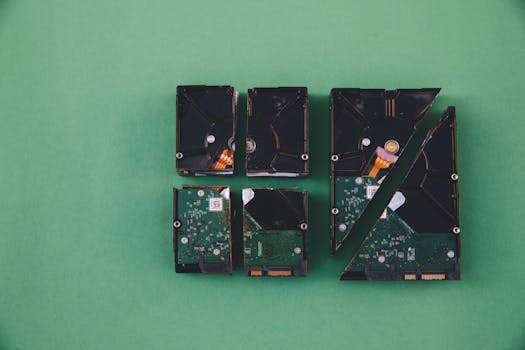
Mengapa HDD/SSD Tidak Terbaca di Windows? & Cara Mengatasi
Pernah nggak sih lagi asyik kerja atau main game, tiba-tiba Windows nggak ngenalin hard disk atau SSD kamu? Pasti panik, kan? Masalah "HDD/SSD tidak terbaca di Windows" ini memang bikin frustrasi. Data penting bisa terancam, dan komputer jadi nggak bisa dipakai dengan normal. Yuk, kita bedah tuntas penyebab dan cara atasinya!
Pengenalan Masalah
"Aduh, kok drive D: nggak muncul ya?" atau "SSD baru kok nggak kedetek di BIOS?" adalah keluhan yang sering saya dengar. Masalah HDD/SSD tidak terbaca di Windows memang bukan hal baru. Sering terjadi tiba-tiba, bikin data nggak bisa diakses, sistem jadi lemot, bahkan bisa crash total!
Gejala umumnya jelas: drive tidak muncul di File Explorer, tidak terdeteksi di Disk Management, atau bahkan tidak dikenali saat booting. Kalau sudah begini, produktivitas jelas terganggu, apalagi kalau lagi kejar deadline! Saya pernah menangani kasus serupa pada laptop gaming yang dipakai untuk streaming. Bayangkan, lagi seru-serunya main, tiba-tiba game freeze dan HDD-nya nggak kebaca! Wah, langsung heboh dia.
Dampak negatifnya nggak main-main. Selain kehilangan akses ke data, masalah ini juga bisa jadi indikasi awal kerusakan hardware yang lebih serius. Kalau dibiarkan, bisa-bisa hard disk atau SSD kamu benar-benar rusak dan data hilang permanen. Biasanya, masalah ini muncul setelah update Windows, ganti hardware, atau bahkan tanpa sebab yang jelas. Jadi, penting banget untuk segera cari tahu penyebab dan solusinya.
Penyebab Utama
Ada beberapa biang keladi yang sering bikin HDD/SSD nggak kebaca di Windows. Mari kita bahas satu per satu:
1. Masalah Kabel dan Koneksi
Ini yang paling sering terjadi dan paling simpel solusinya. Kabel SATA (untuk HDD/SSD internal) atau kabel USB (untuk eksternal) bisa kendor, rusak, atau nggak terpasang dengan benar. Kalau kabelnya jelek atau sudah aus, sinyalnya jadi nggak stabil, makanya Windows nggak bisa mendeteksi drive tersebut.
Penjelasan teknisnya begini: Kabel SATA atau USB berfungsi sebagai media transfer data antara HDD/SSD dengan motherboard atau port USB. Kalau ada gangguan pada kabel, data nggak bisa ditransfer dengan sempurna. Misalnya, pin pada konektor bengkok atau korosi, bisa bikin koneksi jadi nggak optimal. Seringkali, kabel yang murah kualitasnya juga kurang bagus, rentan rusak, dan akhirnya bikin masalah. Skenario umumnya terjadi setelah bongkar pasang komputer atau laptop. Makanya, setelah bongkar pasang, selalu cek lagi semua koneksi.
2. Driver yang Rusak atau Outdated
Driver adalah software yang menjembatani komunikasi antara hardware (HDD/SSD) dengan sistem operasi (Windows). Kalau driver-nya rusak, korup, atau belum di-update, Windows jadi nggak bisa "ngobrol" dengan HDD/SSD kamu.
Secara teknis, driver berfungsi sebagai penerjemah antara sistem operasi dan perangkat keras. Setiap perangkat keras punya "bahasa" sendiri, dan driver inilah yang menerjemahkan bahasa tersebut agar dimengerti oleh Windows. Kalau driver-nya ketinggalan zaman, bisa jadi nggak kompatibel dengan update Windows terbaru. Atau, kalau driver-nya rusak karena virus atau kesalahan instalasi, bisa bikin HDD/SSD nggak terdeteksi. Sering terjadi setelah upgrade Windows atau instal ulang sistem operasi. Makanya, penting banget untuk selalu update driver secara berkala.
3. Masalah BIOS/UEFI
BIOS (Basic Input/Output System) atau UEFI (Unified Extensible Firmware Interface) adalah software dasar yang berjalan saat komputer dinyalakan. BIOS/UEFI bertugas untuk mengenali semua hardware yang terpasang di komputer, termasuk HDD/SSD. Kalau BIOS/UEFI kamu nggak mendeteksi HDD/SSD, Windows juga nggak akan bisa melihatnya.
Penjelasan teknisnya, BIOS/UEFI adalah firmware yang tertanam di motherboard. Firmware ini berisi instruksi dasar untuk menginisialisasi semua hardware sebelum sistem operasi dijalankan. Kalau setting di BIOS/UEFI salah (misalnya, mode SATA salah atau HDD/SSD dinonaktifkan), atau BIOS/UEFI-nya sendiri yang bermasalah (misalnya, korup), maka HDD/SSD nggak akan terdeteksi. Skenario umumnya terjadi setelah update BIOS/UEFI atau mengganti motherboard. Jadi, pastikan setting BIOS/UEFI sudah benar dan update BIOS/UEFI dilakukan dengan hati-hati.
4. Kerusakan Fisik pada HDD/SSD
Ini yang paling parah dan biasanya butuh biaya perbaikan yang lumayan. HDD/SSD bisa rusak karena berbagai faktor, seperti benturan, panas berlebih, atau usia pemakaian yang sudah terlalu lama. Kerusakan fisik ini bisa bikin HDD/SSD nggak bisa berfungsi sama sekali, atau hanya berfungsi sebagian.
Secara teknis, HDD (Hard Disk Drive) menggunakan piringan magnetik yang berputar untuk menyimpan data. Kalau piringan ini rusak (misalnya, tergores atau aus), data nggak bisa dibaca atau ditulis dengan benar. Sementara itu, SSD (Solid State Drive) menggunakan chip memori flash untuk menyimpan data. Kalau chip memori ini rusak, ya sama saja, data nggak bisa diakses. Skenario umumnya terjadi pada HDD yang sering terbentur atau SSD yang sudah dipakai bertahun-tahun. Jadi, perlakukan HDD/SSD dengan hati-hati dan jangan lupa backup data secara berkala.
Diagnosis Masalah
Gimana caranya tahu apa yang sebenarnya bikin HDD/SSD kamu nggak kebaca? Ada beberapa cara untuk mendiagnosis masalahnya:
1. Periksa Kabel dan Koneksi
Ini langkah pertama yang paling penting. Pastikan semua kabel SATA/USB terpasang dengan benar dan tidak kendor. Coba ganti kabelnya dengan yang baru untuk memastikan kabelnya bukan penyebab masalah. Untuk HDD/SSD eksternal, coba colok ke port USB lain. Saya pernah kejadian, HDD eksternal nggak kebaca karena port USB di laptop rusak. Pas dicolok ke port lain, langsung lancar jaya!
2. Cek di BIOS/UEFI
Restart komputer dan masuk ke BIOS/UEFI (biasanya dengan menekan tombol Delete, F2, F12, atau Esc saat booting). Cari menu yang menampilkan daftar hardware yang terdeteksi. Kalau HDD/SSD kamu nggak ada di daftar, berarti ada masalah dengan koneksi, power supply, atau memang HDD/SSD-nya yang rusak. Pastikan juga mode SATA (AHCI, IDE, atau RAID) sudah sesuai.
3. Gunakan Disk Management
Buka Disk Management (caranya: tekan Windows Key + R, ketik "diskmgmt.msc", lalu tekan Enter). Di sini kamu bisa lihat semua drive yang terdeteksi oleh Windows. Kalau HDD/SSD kamu muncul di Disk Management tapi belum diinisialisasi atau belum diberi drive letter, berarti Windows belum bisa mengaksesnya. Coba inisialisasi dan beri drive letter (misalnya, D: atau E:).
4. Update atau Reinstall Driver
Buka Device Manager (caranya: tekan Windows Key + R, ketik "devmgmt.msc", lalu tekan Enter). Cari HDD/SSD kamu di bawah kategori Disk drives. Kalau ada tanda seru kuning, berarti ada masalah dengan driver-nya. Klik kanan pada HDD/SSD tersebut, lalu pilih Update driver. Kalau nggak berhasil, coba Uninstall device, lalu restart komputer. Windows akan otomatis menginstal ulang driver-nya.
5. Gunakan Software Diagnostik
Ada banyak software diagnostik HDD/SSD yang bisa kamu gunakan untuk memeriksa kondisi kesehatan drive kamu. Contohnya CrystalDiskInfo, HD Tune, atau SeaTools (untuk Seagate). Software ini bisa memberikan informasi tentang suhu, performa, dan error yang terjadi pada HDD/SSD kamu. Kalau ada error yang serius, berarti HDD/SSD kamu memang bermasalah dan perlu diganti.
Tanda-tanda peringatan yang menunjukkan masalah serius antara lain: bunyi aneh dari HDD (misalnya, bunyi klik-klik), performa SSD yang tiba-tiba menurun drastis, sering muncul blue screen of death (BSOD), atau data yang sering korup. Kalau sudah begini, sebaiknya bawa ke teknisi profesional untuk diperiksa lebih lanjut.
Solusi Cepat
Sebelum masuk ke langkah-langkah penyelesaian yang lebih rumit, ada beberapa solusi cepat yang bisa kamu coba:
1. Restart Komputer
Ini solusi paling klasik, tapi seringkali ampuh. Restart komputer bisa me-reset semua proses yang berjalan dan memperbaiki masalah sementara. Kadang, Windows cuma lagi "ngambek" aja, dan restart bisa bikin dia sadar kembali. Saya sering banget kejadian, masalah sepele kayak gini bisa selesai cuma dengan restart.
2. Cabut dan Colok Kembali
Untuk HDD/SSD eksternal, coba cabut kabel USB-nya, tunggu beberapa detik, lalu colok kembali. Kadang, koneksi USB-nya lagi error sementara, dan dengan mencabut dan mencolok kembali, koneksi bisa di-reset. Pastikan juga colok ke port USB yang berbeda.
3. Update Windows
Windows Update seringkali berisi perbaikan bug dan driver terbaru yang bisa memperbaiki masalah kompatibilitas dengan hardware. Pastikan Windows kamu sudah ter-update ke versi terbaru. Caranya: buka Settings > Update & Security > Windows Update, lalu klik Check for updates.
Peringatan: Solusi cepat ini cuma bersifat sementara. Kalau masalahnya masih berlanjut, berarti ada masalah yang lebih serius dan perlu ditangani dengan lebih serius juga. Jangan cuma puas dengan solusi cepat, tapi abaikan masalah utamanya.
Langkah-Langkah Penyelesaian
Berikut adalah langkah-langkah detail untuk menyelesaikan masalah HDD/SSD tidak terbaca di Windows:
Langkah 1: Matikan Komputer
Pastikan komputer dalam keadaan mati total sebelum melakukan langkah-langkah selanjutnya. Ini penting untuk menghindari kerusakan pada hardware.
Langkah 2: Buka Casing Komputer/Laptop
Untuk HDD/SSD internal, buka casing komputer atau laptop kamu. Hati-hati saat membukanya, dan pastikan kamu sudah mematikan semua aliran listrik.
Langkah 3: Periksa Koneksi Kabel
Periksa semua kabel SATA (untuk HDD/SSD internal) atau kabel USB (untuk eksternal). Pastikan terpasang dengan benar dan tidak kendor. Coba ganti kabelnya dengan yang baru untuk memastikan kabelnya bukan penyebab masalah.
Langkah 4: Periksa Power Supply
Pastikan HDD/SSD mendapatkan daya yang cukup. Untuk HDD/SSD internal, periksa kabel power SATA dari power supply. Untuk HDD eksternal, pastikan adaptor daya berfungsi dengan baik.
Langkah 5: Cek di BIOS/UEFI
Restart komputer dan masuk ke BIOS/UEFI. Cari menu yang menampilkan daftar hardware yang terdeteksi. Kalau HDD/SSD kamu nggak ada di daftar, berarti ada masalah dengan koneksi, power supply, atau memang HDD/SSD-nya yang rusak.
Langkah 6: Inisialisasi dan Beri Drive Letter di Disk Management
Buka Disk Management (caranya: tekan Windows Key + R, ketik "diskmgmt.msc", lalu tekan Enter). Kalau HDD/SSD kamu muncul di Disk Management tapi belum diinisialisasi atau belum diberi drive letter, berarti Windows belum bisa mengaksesnya. Klik kanan pada HDD/SSD tersebut, lalu pilih Initialize Disk. Setelah diinisialisasi, klik kanan lagi, lalu pilih Change Drive Letter and Paths dan beri drive letter.
Langkah 7: Update atau Reinstall Driver di Device Manager
Buka Device Manager (caranya: tekan Windows Key + R, ketik "devmgmt.msc", lalu tekan Enter). Cari HDD/SSD kamu di bawah kategori Disk drives. Kalau ada tanda seru kuning, berarti ada masalah dengan driver-nya. Klik kanan pada HDD/SSD tersebut, lalu pilih Update driver. Kalau nggak berhasil, coba Uninstall device, lalu restart komputer. Windows akan otomatis menginstal ulang driver-nya.
Solusi Alternatif
Kalau langkah-langkah di atas nggak berhasil, ada beberapa solusi alternatif yang bisa kamu coba:
1. Gunakan Live USB/DVD
Buat Live USB atau DVD dengan sistem operasi Linux (misalnya, Ubuntu). Boot komputer dari Live USB/DVD tersebut. Kalau HDD/SSD kamu terdeteksi di Linux, berarti masalahnya ada di Windows. Coba instal ulang Windows atau perbaiki sistem Windows kamu.
2. Format HDD/SSD (Sebagai Upaya Terakhir)
Kalau semua cara sudah dicoba dan HDD/SSD masih belum bisa diakses, format HDD/SSD adalah upaya terakhir. Tapi ingat, format akan menghapus semua data di HDD/SSD tersebut. Jadi, pastikan kamu sudah membackup semua data penting sebelum melakukan format. Caranya, buka Disk Management, klik kanan pada HDD/SSD, lalu pilih Format.
Solusi alternatif ini sebaiknya digunakan jika kamu sudah yakin bahwa data di HDD/SSD sudah tidak bisa diselamatkan lagi. Format adalah cara terakhir untuk membuat HDD/SSD bisa dipakai kembali, tapi dengan konsekuensi kehilangan semua data.
Tips Pencegahan
Mencegah lebih baik daripada mengobati. Berikut adalah beberapa tips untuk mencegah masalah HDD/SSD tidak terbaca di Windows:
1. Jaga Kebersihan dan Kerapihan Kabel
Pastikan kabel SATA/USB terpasang dengan rapi dan tidak berdebu. Debu bisa mengganggu koneksi dan menyebabkan masalah.
2. Hindari Benturan dan Guncangan
HDD (terutama HDD eksternal) sangat rentan terhadap benturan dan guncangan. Hindari menjatuhkan atau membenturkan HDD, karena bisa merusak piringan magnetiknya.
3. Jaga Suhu Komputer Tetap Dingin
Suhu yang terlalu tinggi bisa merusak komponen elektronik, termasuk HDD/SSD. Pastikan sirkulasi udara di dalam komputer baik dan bersihkan debu secara berkala.
4. Update Driver Secara Berkala
Driver yang outdated bisa menyebabkan masalah kompatibilitas. Selalu update driver HDD/SSD kamu ke versi terbaru.
5. Backup Data Secara Rutin
Ini yang paling penting. Backup data secara rutin ke media penyimpanan lain (misalnya, HDD eksternal, cloud storage, atau NAS). Jadi, kalau terjadi masalah pada HDD/SSD kamu, data kamu tetap aman.
Untuk pencegahan, saya sarankan gunakan software monitoring kesehatan HDD/SSD seperti CrystalDiskInfo. Software ini bisa memberikan peringatan dini kalau ada masalah yang terdeteksi. Selain itu, gunakan juga software backup otomatis seperti Acronis True Image atau EaseUS Todo Backup untuk membackup data secara rutin.
Kasus Khusus
Ada beberapa kasus khusus di mana solusi standar mungkin nggak berhasil:
1. HDD/SSD Bekas Laptop Rusak
Kadang, HDD/SSD bekas laptop yang rusak bisa menyebabkan masalah saat dipasang di komputer lain. Ini karena HDD/SSD tersebut mungkin sudah rusak secara fisik atau logic. Solusinya, coba gunakan software diagnostik yang lebih canggih untuk memeriksa kondisi HDD/SSD tersebut. Kalau memang rusak, sebaiknya jangan dipaksakan.
2. HDD/SSD dengan Enkripsi BitLocker
Kalau HDD/SSD kamu dienkripsi dengan BitLocker, kamu perlu memasukkan password atau recovery key untuk bisa mengaksesnya. Kalau kamu lupa password atau kehilangan recovery key, data di HDD/SSD tersebut nggak akan bisa diakses. Solusinya, cari recovery key yang tersimpan di akun Microsoft kamu atau hubungi administrator IT.
3. Konfigurasi RAID yang Salah
Kalau kamu menggunakan konfigurasi RAID, pastikan setting RAID di BIOS/UEFI sudah benar. Konfigurasi RAID yang salah bisa bikin HDD/SSD nggak terdeteksi. Solusinya, cek manual motherboard atau hubungi produsen motherboard untuk mendapatkan panduan konfigurasi RAID yang benar.
Pertanyaan Umum
Berikut adalah beberapa pertanyaan yang sering diajukan tentang masalah HDD/SSD tidak terbaca di Windows:
1. Apa bedanya HDD dan SSD?
HDD (Hard Disk Drive) menggunakan piringan magnetik yang berputar untuk menyimpan data, sementara SSD (Solid State Drive) menggunakan chip memori flash. SSD lebih cepat, lebih tahan terhadap benturan, dan lebih hemat energi daripada HDD. Tapi, HDD biasanya lebih murah daripada SSD dengan kapasitas yang sama.
2. Kenapa HDD eksternal saya nggak kebaca di laptop, padahal di komputer lain kebaca?
Kemungkinan masalahnya ada di port USB laptop kamu. Coba colok ke port USB lain atau update driver USB. Bisa juga masalahnya ada di power supply laptop kamu. HDD eksternal butuh daya yang cukup untuk beroperasi. Kalau daya dari port USB laptop kurang, HDD eksternal nggak akan kebaca.
3. Gimana cara membackup data dari HDD/SSD yang nggak kebaca?
Kalau HDD/SSD masih bisa terdeteksi di BIOS/UEFI atau Disk Management, kamu bisa coba gunakan software recovery data seperti Recuva atau EaseUS Data Recovery Wizard. Software ini bisa membantu memulihkan data dari HDD/SSD yang rusak atau terformat. Tapi, kalau HDD/SSD sudah rusak parah, sebaiknya bawa ke jasa recovery data profesional.
4. Apakah masalah HDD/SSD nggak kebaca bisa diperbaiki sendiri?
Tergantung penyebabnya. Kalau masalahnya cuma sepele seperti kabel kendor atau driver outdated, kamu bisa perbaiki sendiri dengan mudah. Tapi, kalau masalahnya lebih serius seperti kerusakan fisik atau logic, sebaiknya bawa ke teknisi profesional.
5. Berapa biaya perbaikan HDD/SSD yang rusak?
Biaya perbaikan HDD/SSD yang rusak bervariasi tergantung tingkat kerusakannya dan jasa perbaikan yang kamu gunakan. Kalau cuma masalah software, biayanya mungkin sekitar ratusan ribu rupiah. Tapi, kalau masalahnya kerusakan fisik dan butuh penggantian komponen, biayanya bisa mencapai jutaan rupiah.
6. Apakah data di SSD yang rusak bisa diselamatkan?
Tingkat keberhasilan recovery data dari SSD yang rusak tergantung tingkat kerusakannya. Kalau kerusakannya ringan, kemungkinan besar data masih bisa diselamatkan. Tapi, kalau kerusakannya parah, kemungkinan data hilang permanen.
Kapan Menghubungi Teknisi
Ada beberapa tanda yang menunjukkan kapan masalah HDD/SSD memerlukan bantuan profesional:
1. Muncul Bunyi Aneh
Kalau HDD kamu mengeluarkan bunyi aneh seperti klik-klik atau dengungan yang nggak biasa, itu pertanda HDD kamu sudah rusak secara fisik. Jangan coba-coba memperbaikinya sendiri, karena bisa memperparah kerusakan.
2. Sering Muncul Blue Screen of Death (BSOD)
BSOD seringkali menjadi indikasi masalah hardware yang serius, termasuk HDD/SSD. Kalau BSOD sering muncul setelah kamu melakukan sesuatu (misalnya, copy file atau buka aplikasi tertentu), itu pertanda ada masalah dengan HDD/SSD kamu.
3. Data Sering Corrupt
Kalau data kamu sering corrupt atau hilang secara tiba-tiba, itu pertanda ada masalah dengan HDD/SSD kamu. Jangan tunda lagi, segera bawa ke teknisi profesional untuk diperiksa.
Sebelum menghubungi dukungan teknis, siapkan informasi berikut: merek dan model HDD/SSD, versi Windows yang kamu gunakan, gejala yang kamu alami, dan langkah-langkah yang sudah kamu coba.
Untuk menemukan teknisi yang berkualifikasi, cari teknisi yang punya sertifikasi resmi dari produsen HDD/SSD atau punya pengalaman yang terbukti dalam memperbaiki masalah HDD/SSD. Minta rekomendasi dari teman atau keluarga, atau cari review online.
Rekomendasi Software/Tools
Berikut adalah beberapa software dan tools yang bisa membantu mengatasi masalah HDD/SSD tidak terbaca di Windows:
1. CrystalDiskInfo (Gratis)
Software ini berfungsi untuk memonitor kesehatan HDD/SSD kamu. CrystalDiskInfo akan memberikan informasi tentang suhu, performa, dan error yang terjadi pada HDD/SSD kamu.
2. HD Tune (Berbayar)
Software ini berfungsi untuk melakukan benchmark, memeriksa error, dan melakukan secure erase pada HDD/SSD kamu. HD Tune juga bisa memberikan informasi tentang suhu dan kesehatan HDD/SSD kamu.
3. EaseUS Data Recovery Wizard (Gratis/Berbayar)
Software ini berfungsi untuk memulihkan data yang hilang atau terhapus dari HDD/SSD kamu. EaseUS Data Recovery Wizard bisa memulihkan berbagai jenis file, seperti foto, video, dokumen, dan lain-lain.
4. Recuva (Gratis/Berbayar)
Sama seperti EaseUS Data Recovery Wizard, Recuva juga berfungsi untuk memulihkan data yang hilang atau terhapus dari HDD/SSD kamu. Recuva memiliki interface yang sederhana dan mudah digunakan.
5. SeaTools (Gratis)
Software ini khusus untuk HDD Seagate. SeaTools bisa melakukan diagnostik, memperbaiki error, dan melakukan secure erase pada HDD Seagate kamu.
Tips Ahli
Berikut adalah beberapa tips dari pakar IT tentang cara menangani masalah HDD/SSD tidak terbaca di Windows dengan efektif:
1. Periksa Kabel Data dan Power
Seringkali, masalah HDD/SSD tidak terbaca disebabkan oleh kabel data atau power yang longgar atau rusak. Pastikan kedua kabel tersebut terpasang dengan benar dan tidak rusak.
2. Perbarui Driver Chipset Motherboard
Driver chipset motherboard berperan penting dalam komunikasi antara CPU dan perangkat keras lainnya, termasuk HDD/SSD. Perbarui driver chipset motherboard kamu ke versi terbaru untuk memastikan kompatibilitas dan performa yang optimal.
3. Periksa Setting Mode SATA di BIOS/UEFI
Pastikan mode SATA di BIOS/UEFI sudah diatur dengan benar. Biasanya, mode AHCI adalah pilihan yang terbaik untuk performa SSD yang optimal.
4. Lakukan Secure Erase pada SSD
Secure Erase adalah proses menghapus data secara permanen dari SSD. Proses ini bisa membantu mengembalikan performa SSD ke kondisi semula dan memperbaiki masalah yang mungkin terjadi. Tapi ingat, Secure Erase akan menghapus semua data di SSD kamu, jadi pastikan kamu sudah membackup semua data penting sebelum melakukannya.
Studi Kasus
Berikut adalah dua contoh kasus nyata di mana masalah HDD/SSD tidak terbaca di Windows menyebabkan masalah serius:
Kasus 1: Kehilangan Data Penting Perusahaan
Sebuah perusahaan kecil mengalami kehilangan data penting karena HDD server mereka tiba-tiba tidak terbaca. Setelah diperiksa, ternyata HDD tersebut rusak secara fisik dan data tidak bisa diselamatkan. Akibatnya, perusahaan tersebut mengalami kerugian finansial yang signifikan dan reputasi mereka tercoreng. Pelajaran yang bisa dipetik: pentingnya melakukan backup data secara rutin dan memiliki rencana pemulihan bencana (disaster recovery plan).
Kasus 2: Laptop Gaming Tidak Bisa Booting
Seorang gamer mengalami masalah dengan laptop gamingnya karena SSD-nya tiba-tiba tidak terbaca. Setelah diperiksa, ternyata SSD tersebut mengalami kerusakan logic akibat panas berlebih. Akibatnya, laptop gaming tersebut tidak bisa booting dan gamer tersebut tidak bisa memainkan game favoritnya. Pelajaran yang bisa dipetik: pentingnya menjaga suhu laptop tetap dingin dan menggunakan cooling pad jika diperlukan.
Kesimpulan
Masalah HDD/SSD tidak terbaca di Windows memang bikin pusing, tapi dengan pengetahuan dan langkah-langkah yang tepat, kamu bisa mengatasinya sendiri. Mulai dari memeriksa kabel, update driver, sampai cek BIOS/UEFI, semua langkah ini penting untuk menemukan penyebab dan solusi yang tepat.
Jangan lupa, backup data secara rutin adalah kunci utama untuk menghindari kehilangan data yang berharga. Lakukan pemeliharaan preventif seperti membersihkan debu dan menjaga suhu komputer tetap dingin untuk memperpanjang umur HDD/SSD kamu.
Jangan tunda lagi, mulai lakukan pemeliharaan preventif sekarang juga!
Komentar
Posting Komentar