Tips Mudah Mengatasi Error 0x80070005 Update Windows Pernah nggak lagi asyik kerja atau main game, tiba-tiba Windows minta di-update dan malah muncul error 0x80070005? Pasti bikin kesel, kan? Masalah ini memang sering bikin pusing tujuh keliling, apalagi kalau lagi kepepet deadline. Tenang, kamu nggak sendirian! Error 0x80070005 saat update Windows ini cukup umum terjadi. Artikel ini akan membahas tuntas penyebabnya, cara mendiagnosisnya, dan yang terpenting, tips mudah mengatasi error 0x80070005 saat update Windows biar kamu bisa balik kerja atau main game tanpa gangguan. Pengenalan Masalah Error 0x80070005 pada Windows Update seringkali muncul dengan pesan "Akses Ditolak" atau "Access Denied." Ini berarti sistem operasi tidak memiliki izin yang cukup untuk menyelesaikan proses update. Masalah ini cukup menjengkelkan karena menghalangi pembaruan keamanan dan perbaikan bug penting yang dapat meningkatkan stabilitas dan kine...
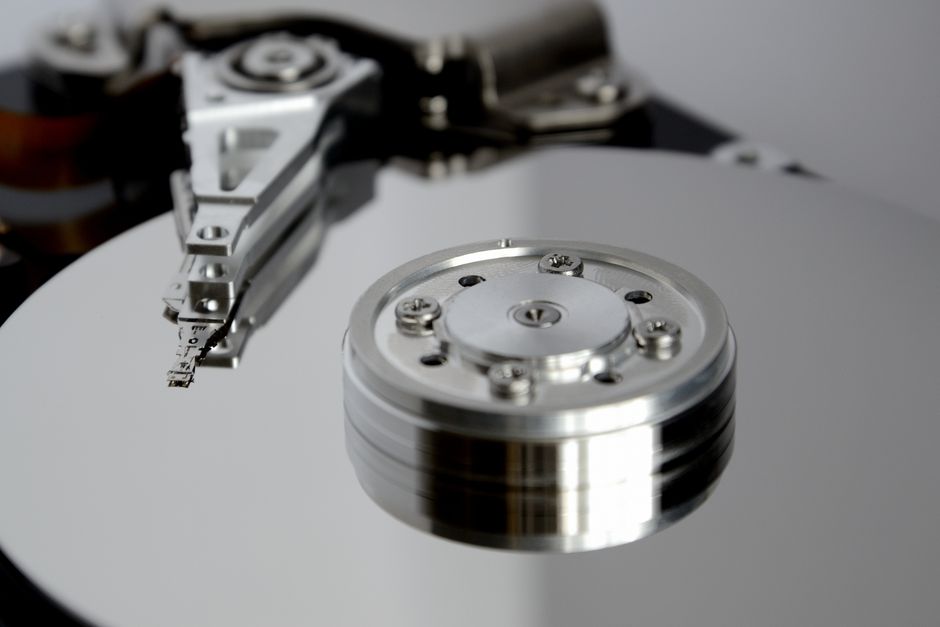
Mengapa Disk C Penuh Tanpa Alasan? Ini Solusinya!
Pernahkah kamu mengalami panik saat melihat notifikasi "Disk C: hampir penuh"? Padahal, rasanya kamu nggak menyimpan banyak file di sana. Aneh, kan? Masalah disk C penuh tanpa alasan ini sering banget terjadi dan bikin frustasi. Bayangin aja, lagi asyik kerja atau main game, tiba-tiba laptop jadi lemot parah atau bahkan program nggak bisa dibuka sama sekali. Artikel ini akan membongkar penyebabnya dan memberikan solusi jitu biar kamu nggak pusing lagi!
Pengenalan Masalah
Siapa sih yang nggak kesal kalau tiba-tiba komputer atau laptop kita mendadak lemot gara-gara disk C penuh tanpa alasan? Masalah ini ibarat penyakit kronis bagi pengguna Windows. Awalnya mungkin cuma terasa sedikit, tapi lama kelamaan bisa bikin kinerja komputer benar-benar payah.
Gejala umumnya jelas: ruang penyimpanan di drive C menyusut drastis, padahal kamu merasa nggak menyimpan file besar atau menginstal program baru. Aplikasi jadi lambat merespons, proses booting komputer memakan waktu lebih lama, bahkan terkadang muncul pesan error yang bikin panik.
Dampak negatifnya? Produktivitas kerja terganggu, waktu terbuang percuma karena menunggu program merespons, dan yang paling parah, risiko kehilangan data penting karena sistem bisa crash kapan saja. Biasanya, masalah ini muncul setelah update Windows, setelah menginstal atau menghapus software, atau bahkan tiba-tiba tanpa sebab yang jelas. Ini bisa bikin kita garuk-garuk kepala, "Kok bisa ya?"
Penyebab Utama
Ada beberapa biang kerok yang sering menjadi penyebab disk C penuh tanpa alasan:
File Sistem Sementara (Temporary Files)
Windows dan aplikasi sering membuat temporary files alias file sementara untuk menyimpan data sementara. Tujuannya supaya program bisa berjalan lebih cepat dan efisien. Tapi, masalahnya, file-file ini seringkali nggak dihapus setelah selesai digunakan. Bayangkan, setiap kali kamu browsing internet, setiap kali kamu membuka aplikasi, setiap kali kamu mengedit dokumen, file-file sementara ini menumpuk sedikit demi sedikit sampai akhirnya bikin disk C sesak napas. Lokasi file sementara ini biasanya tersebar di berbagai folder, seperti `%temp%`, `C:\Windows\Temp`, dan direktori temporary milik aplikasi tertentu. Membersihkan file-file ini secara berkala bisa memberikan ruang penyimpanan yang signifikan.
Update Windows yang Gagal atau Tertunda
Proses update Windows kadang kala nggak berjalan mulus. Kadang, file update yang sudah diunduh tapi belum terinstal sempurna malah memenuhi disk C. Selain itu, Windows menyimpan backup dari versi sistem operasi sebelumnya (Windows.old) setelah melakukan update besar. Tujuannya sih bagus, supaya kita bisa melakukan rollback jika terjadi masalah setelah update. Tapi, file backup ini bisa berukuran sangat besar, bahkan mencapai puluhan gigabyte! Solusinya, kamu bisa menghapus backup Windows lama jika update sudah berjalan lancar dan kamu nggak berencana untuk kembali ke versi sebelumnya.
Aplikasi dan Game yang Terlalu Banyak
Instalasi aplikasi dan game yang berlebihan jelas makan banyak ruang di disk C. Terkadang, kita lupa kalau kita punya aplikasi yang jarang dipakai atau game yang sudah nggak dimainkan lagi. Padahal, aplikasi dan game ini diam-diam "menghuni" disk C dan menyedot ruang penyimpanan yang berharga. Apalagi, beberapa aplikasi cenderung menyimpan file cache atau data tambahan di disk C tanpa kita sadari. Maka dari itu, penting untuk secara rutin memeriksa aplikasi dan game apa saja yang terpasang, dan menghapus yang sudah nggak terpakai.
Ukuran Recycle Bin yang Terlalu Besar
Recycle Bin atau Keranjang Sampah adalah tempat penampungan sementara untuk file yang dihapus. Tujuannya supaya kita bisa memulihkan file yang nggak sengaja terhapus. Tapi, kalau Recycle Bin nggak dikosongkan secara berkala, file-file sampah ini akan terus menumpuk dan menghabiskan ruang di disk C. Secara default, Windows mengalokasikan persentase tertentu dari disk C untuk Recycle Bin. Jika ukuran Recycle Bin terlalu besar, maka semakin banyak pula ruang penyimpanan yang terbuang percuma. Jadi, jangan lupa untuk rajin-rajin mengosongkan Recycle Bin*, ya!
Diagnosis Masalah
Sebelum panik dan buru-buru menginstal ulang Windows, ada beberapa cara untuk mendiagnosis masalah disk C penuh tanpa alasan:
1. Periksa Penggunaan Ruang Disk (Disk Usage): Buka File Explorer, klik kanan pada drive C, pilih Properties, dan lihat grafik penggunaan ruang disk. Ini akan memberikan gambaran umum tentang seberapa banyak ruang yang terpakai dan sisa ruang yang tersedia.
2. Gunakan Disk Analyzer: Aplikasi disk analyzer seperti WinDirStat atau TreeSize Free bisa membantu kamu memvisualisasikan penggunaan ruang disk. Aplikasi ini akan memindai disk C dan menampilkan file dan folder mana yang paling besar. Dengan begitu, kamu bisa dengan mudah mengidentifikasi "biang kerok" yang memakan banyak ruang.
3. Periksa Folder Temp: Buka folder temporary dengan menekan tombol `Windows + R`, ketik `%temp%`, lalu tekan Enter. Lihat apakah folder ini berisi banyak file sampah. Jika ya, hapus semua file di dalamnya (kecuali file yang sedang digunakan oleh program lain).
4. Lihat Ukuran Folder Windows.old: Jika kamu baru saja melakukan update Windows, periksa apakah ada folder bernama `Windows.old` di drive C. Folder ini berisi backup sistem operasi sebelumnya dan bisa berukuran sangat besar.
5. Pantau Aktivitas Disk dengan Task Manager: Buka Task Manager (tekan `Ctrl + Shift + Esc`) dan pergi ke tab Performance. Perhatikan grafik Disk. Jika grafik ini menunjukkan aktivitas disk yang tinggi padahal kamu tidak sedang menjalankan program berat, kemungkinan ada proses latar belakang yang sedang aktif dan memakan ruang disk.
Tanda-tanda peringatan yang menunjukkan masalah serius dan memerlukan bantuan profesional antara lain:
Muncul pesan error yang berkaitan dengan hard disk (misalnya, "Disk Error" atau "Bad Sector").
Komputer sering crash atau blue screen.
Hard disk mengeluarkan suara aneh (misalnya, bunyi berdecit atau berderak).
Jika kamu mengalami gejala-gejala di atas, sebaiknya segera bawa komputer ke teknisi profesional untuk diperiksa lebih lanjut.
Solusi Cepat
Berikut adalah tiga solusi cepat untuk mengatasi masalah disk C penuh tanpa alasan sementara:
1. Kosongkan Recycle Bin: Ini adalah cara termudah dan tercepat untuk membebaskan ruang di disk C. Klik kanan pada ikon Recycle Bin di desktop, lalu pilih Empty Recycle Bin.
2. Hapus File Sementara (Temporary Files) dengan Disk Cleanup: Buka Disk Cleanup dengan mengetik "Disk Cleanup" di kotak pencarian Windows. Pilih drive C, lalu centang kotak "Temporary files". Klik OK untuk menghapus file-file sementara.
3. Nonaktifkan Hibernation (Jika Tidak Digunakan): Fitur hibernation menyimpan isi RAM ke hard disk sehingga kamu bisa melanjutkan pekerjaan dari posisi terakhir saat komputer dihidupkan kembali. File hibernation (hiberfil.sys) bisa berukuran cukup besar, apalagi jika RAM kamu besar. Jika kamu jarang menggunakan fitur hibernation, kamu bisa menonaktifkannya untuk membebaskan ruang di disk C. Caranya, buka Command Prompt sebagai administrator, ketik `powercfg /hibernate off`, lalu tekan Enter.
Peringatan: Solusi cepat ini hanya bersifat sementara. Untuk mengatasi masalah disk C penuh tanpa alasan* secara permanen, kamu perlu melakukan langkah-langkah penyelesaian yang lebih komprehensif.
Langkah-Langkah Penyelesaian
Berikut adalah panduan langkah demi langkah untuk menyelesaikan masalah disk C penuh tanpa alasan:
1. Jalankan Disk Cleanup dengan Opsi System Files: Buka Disk Cleanup seperti yang dijelaskan di atas. Klik tombol "Clean up system files". Pilih drive C, lalu centang semua kotak yang relevan, termasuk "Windows Update Cleanup" dan "Previous Windows installation(s)". Klik OK untuk menghapus file-file tersebut.
2. Uninstall Aplikasi yang Tidak Digunakan: Buka Control Panel, pilih Programs, lalu klik Programs and Features. Urutkan daftar aplikasi berdasarkan ukuran (size) untuk melihat aplikasi mana yang paling besar. Hapus aplikasi yang sudah tidak kamu gunakan lagi.
3. Pindahkan File Pribadi ke Drive Lain: Pindahkan file-file pribadi seperti dokumen, foto, video, dan musik dari disk C ke disk D atau drive eksternal.
4. Atur Ulang Lokasi Folder Default: Secara default, Windows menyimpan folder Documents, Pictures, Music, dan Videos di disk C. Kamu bisa mengubah lokasinya ke disk D untuk menghemat ruang di disk C. Caranya, klik kanan pada folder yang ingin dipindahkan (misalnya, Documents), pilih Properties, pergi ke tab Location, lalu klik Move. Pilih lokasi baru di disk D, lalu klik OK.
5. Gunakan Storage Sense (Windows 10 dan Lebih Baru): Storage Sense adalah fitur bawaan Windows yang secara otomatis membersihkan file sementara dan file sampah lainnya. Aktifkan Storage Sense dengan membuka Settings > System > Storage. Aktifkan Storage Sense dan atur frekuensi pembersihan otomatis.
6. Kompres File (Hati-hati!): Windows memiliki fitur kompresi file bawaan yang bisa membantu mengurangi ukuran file. Namun, kompresi file bisa memperlambat kinerja komputer, terutama jika kamu sering mengakses file tersebut. Jadi, gunakan fitur ini dengan hati-hati dan hanya untuk file yang jarang kamu gunakan. Caranya, klik kanan pada file atau folder yang ingin dikompres, pilih Properties, klik tombol Advanced, lalu centang kotak "Compress contents to save disk space".
7. Defragment Hard Disk (HDD Saja): Defragmentasi hard disk adalah proses menata ulang file-file di hard disk agar lebih teratur. Hal ini bisa membantu meningkatkan kinerja komputer dan membebaskan sedikit ruang penyimpanan. Namun, defragmentasi hanya efektif untuk hard disk drive (HDD). Jangan melakukan defragmentasi pada solid state drive (SSD), karena justru bisa memperpendek umur SSD. Caranya, buka Disk Defragmenter dengan mengetik "defrag" di kotak pencarian Windows. Pilih drive C, lalu klik Optimize.
Solusi Alternatif
Jika langkah-langkah di atas belum membuahkan hasil, kamu bisa mencoba solusi alternatif berikut:
1. Upgrade ke SSD (Solid State Drive): Jika komputer atau laptop kamu masih menggunakan HDD, pertimbangkan untuk meng-upgrade ke SSD. SSD jauh lebih cepat daripada HDD dan juga lebih efisien dalam penggunaan ruang penyimpanan. SSD juga lebih tahan terhadap guncangan dan getaran, sehingga lebih awet.
2. Instal Ulang Windows: Jika semua cara sudah dicoba dan masalah disk C penuh tanpa alasan masih tetap ada, opsi terakhir adalah menginstal ulang Windows. Pastikan kamu mem-backup data penting sebelum melakukan instalasi ulang. Instalasi ulang Windows akan menghapus semua file di disk C dan menginstal sistem operasi dari awal. Ini bisa membantu membersihkan file sampah yang tersembunyi dan mengembalikan kinerja komputer seperti baru.
Tips Pencegahan
Mencegah lebih baik daripada mengobati. Berikut adalah beberapa tips untuk mencegah masalah disk C penuh tanpa alasan di masa depan:
1. Rutin Membersihkan File Sementara (Temporary Files): Jadwalkan pembersihan file sementara secara rutin, misalnya seminggu sekali atau sebulan sekali. Kamu bisa menggunakan Disk Cleanup atau aplikasi pihak ketiga seperti CCleaner.
2. Batasi Jumlah Aplikasi yang Terinstal: Instal hanya aplikasi yang benar-benar kamu butuhkan. Hapus aplikasi yang sudah tidak terpakai.
3. Pantau Ukuran Recycle Bin: Atur ukuran Recycle Bin agar tidak terlalu besar. Kamu bisa melakukannya dengan klik kanan pada ikon Recycle Bin, pilih Properties, lalu atur ukuran maksimum yang dialokasikan untuk Recycle Bin.
4. Simpan File Pribadi di Drive Lain: Biasakan untuk menyimpan file pribadi seperti dokumen, foto, video, dan musik di disk D atau drive eksternal. Jangan menyimpan file-file ini di disk C.
5. Aktifkan Storage Sense (Windows 10 dan Lebih Baru): Pastikan fitur Storage Sense aktif dan terkonfigurasi dengan benar.
Kasus Khusus
Berikut adalah beberapa kasus khusus di mana solusi standar mungkin tidak berhasil:
1. Virus atau Malware: Beberapa virus atau malware bisa menyembunyikan file atau membuat file duplikat yang memakan ruang di disk C. Lakukan pemindaian menyeluruh dengan antivirus terpercaya untuk mendeteksi dan menghapus virus atau malware.
2. Page File yang Terlalu Besar: Page file adalah file sistem yang digunakan oleh Windows sebagai memori virtual. Jika RAM kamu kurang, Windows akan menggunakan page file untuk menyimpan data sementara. Ukuran page file bisa menjadi sangat besar jika kamu sering menjalankan aplikasi berat. Kamu bisa mengatur ukuran page file secara manual atau membiarkan Windows mengaturnya secara otomatis.
3. Masalah Hard Disk: Jika hard disk kamu sudah tua atau mengalami kerusakan, mungkin saja hard disk tersebut tidak dapat menyimpan data dengan benar atau melaporkan ruang penyimpanan yang salah. Periksa kesehatan hard disk dengan aplikasi seperti CrystalDiskInfo. Jika hard disk menunjukkan tanda-tanda kerusakan, segera ganti dengan hard disk baru.
Pertanyaan Umum
1. Apakah aman menghapus file di folder Temp? Ya, aman menghapus file di folder Temp, kecuali file yang sedang digunakan oleh program lain. Windows akan secara otomatis membuat ulang file-file sementara yang dibutuhkan.
2. Apakah saya perlu melakukan defragmentasi hard disk? Defragmentasi hanya efektif untuk HDD. Jangan melakukan defragmentasi pada SSD.
3. Bagaimana cara mengetahui aplikasi mana yang paling besar? Buka Control Panel, pilih Programs, lalu klik Programs and Features. Urutkan daftar aplikasi berdasarkan ukuran (size) untuk melihat aplikasi mana yang paling besar.
4. Apakah Storage Sense aman digunakan? Ya, Storage Sense aman digunakan. Fitur ini hanya menghapus file sementara dan file sampah lainnya yang tidak dibutuhkan oleh sistem.
5. Bagaimana cara memindahkan aplikasi ke drive lain? Secara umum, kamu tidak bisa memindahkan aplikasi yang sudah terinstal ke drive lain. Kamu harus meng-uninstall aplikasi tersebut, lalu menginstalnya kembali di drive yang baru. Namun, ada beberapa aplikasi yang memiliki fitur untuk memindahkan data aplikasi ke drive lain.
6. Apakah SSD lebih baik dari HDD? Ya, SSD jauh lebih cepat daripada HDD dan juga lebih efisien dalam penggunaan ruang penyimpanan. SSD juga lebih tahan terhadap guncangan dan getaran, sehingga lebih awet.
Kapan Menghubungi Teknisi
Berikut adalah tanda-tanda yang menunjukkan kapan masalah disk C penuh tanpa alasan memerlukan bantuan profesional:
1. Muncul pesan error yang berkaitan dengan hard disk (misalnya, "Disk Error" atau "Bad Sector").
2. Komputer sering crash atau blue screen.
3. Hard disk mengeluarkan suara aneh (misalnya, bunyi berdecit atau berderak).
Sebelum menghubungi dukungan teknis, siapkan informasi berikut:
Merek dan model komputer atau laptop
Versi Windows yang digunakan
Deskripsi masalah yang dialami
Langkah-langkah yang sudah dicoba untuk mengatasi masalah
Pastikan teknisi yang kamu hubungi memiliki reputasi yang baik dan berpengalaman dalam menangani masalah komputer. Kamu bisa mencari rekomendasi dari teman atau membaca ulasan online.
Rekomendasi Software/Tools
Berikut adalah beberapa software dan tools yang dapat membantu mengatasi masalah disk C penuh tanpa alasan:
1. CCleaner (Gratis/Berbayar): CCleaner adalah aplikasi populer yang dapat membantu membersihkan file sementara, file sampah, dan registry yang tidak valid.
2. WinDirStat (Gratis): WinDirStat adalah aplikasi disk analyzer yang dapat membantu kamu memvisualisasikan penggunaan ruang disk dan mengidentifikasi file dan folder mana yang paling besar.
3. TreeSize Free (Gratis/Berbayar): TreeSize Free adalah aplikasi disk analyzer yang serupa dengan WinDirStat.
4. CrystalDiskInfo (Gratis): CrystalDiskInfo adalah aplikasi yang dapat membantu kamu memantau kesehatan hard disk.
5. Malwarebytes (Gratis/Berbayar): Malwarebytes adalah aplikasi antivirus yang dapat membantu mendeteksi dan menghapus virus atau malware.
Tips Ahli
1. Aktifkan Shadow Copy (System Restore): Meskipun Shadow Copy memakan ruang disk, fitur ini sangat berguna untuk memulihkan sistem ke keadaan sebelumnya jika terjadi masalah. Pastikan System Restore diaktifkan dan alokasikan ruang disk yang cukup untuk Shadow Copy.
2. Periksa Log File: Windows dan aplikasi sering mencatat aktivitas dalam log file. Log file ini bisa menjadi sangat besar dan memakan ruang di disk C. Periksa log file secara berkala dan hapus log file yang sudah tidak diperlukan.
3. Gunakan Cloud Storage: Manfaatkan layanan cloud storage seperti Google Drive, OneDrive, atau Dropbox untuk menyimpan file-file penting. Ini bisa membantu mengurangi beban penyimpanan di disk C.
4. Optimalkan Virtual Memory: Virtual Memory adalah kombinasi dari RAM dan hard disk yang digunakan oleh Windows untuk menjalankan aplikasi. Jika RAM kamu kurang, Windows akan menggunakan hard disk sebagai memori tambahan. Kamu bisa mengoptimalkan pengaturan virtual memory untuk meningkatkan kinerja komputer dan membebaskan sedikit ruang di disk C.
Studi Kasus
Kasus 1: Laptop Gaming yang Lemot*
Saya pernah menangani kasus serupa pada laptop gaming yang sering digunakan untuk bermain game berat. Awalnya, pemilik laptop mengeluhkan bahwa laptopnya semakin lama semakin lemot, terutama saat bermain game. Setelah diperiksa, ternyata disk C laptop tersebut hampir penuh. Setelah menggunakan WinDirStat, ditemukan bahwa folder game yang terinstal sangat besar dan memakan banyak ruang di disk C. Solusinya, beberapa game yang jarang dimainkan di-uninstall, dan folder game yang sering dimainkan dipindahkan ke disk D. Setelah itu, kinerja laptop kembali normal.
Kasus 2: Komputer Kantor yang Penuh dengan File Sementara*
Di sebuah kantor, banyak komputer yang mengalami masalah disk C penuh tanpa alasan. Setelah ditelusuri, ternyata banyak karyawan yang tidak membersihkan file sementara secara rutin. Akibatnya, folder Temp di komputer mereka berisi ribuan file sampah yang memakan banyak ruang. Solusinya, dibuatlah script otomatis yang berjalan setiap hari untuk membersihkan file sementara di semua komputer kantor. Selain itu, karyawan juga dilatih untuk membersihkan file sementara secara manual.
Kesimpulan
Masalah disk C penuh tanpa alasan memang menjengkelkan, tapi bukan berarti tidak bisa diatasi. Dengan memahami penyebabnya dan mengikuti langkah-langkah penyelesaian yang tepat, kamu bisa membebaskan ruang penyimpanan di disk C dan mengembalikan kinerja komputer seperti semula. Ingatlah untuk selalu melakukan pemeliharaan preventif secara rutin agar masalah ini tidak terjadi lagi di masa depan. Jangan biarkan disk C kamu sesak napas! Segera terapkan solusi di atas dan rasakan perbedaannya!
Komentar
Posting Komentar