Tips Mudah Mengatasi Error 0x80070005 Update Windows Pernah nggak lagi asyik kerja atau main game, tiba-tiba Windows minta di-update dan malah muncul error 0x80070005? Pasti bikin kesel, kan? Masalah ini memang sering bikin pusing tujuh keliling, apalagi kalau lagi kepepet deadline. Tenang, kamu nggak sendirian! Error 0x80070005 saat update Windows ini cukup umum terjadi. Artikel ini akan membahas tuntas penyebabnya, cara mendiagnosisnya, dan yang terpenting, tips mudah mengatasi error 0x80070005 saat update Windows biar kamu bisa balik kerja atau main game tanpa gangguan. Pengenalan Masalah Error 0x80070005 pada Windows Update seringkali muncul dengan pesan "Akses Ditolak" atau "Access Denied." Ini berarti sistem operasi tidak memiliki izin yang cukup untuk menyelesaikan proses update. Masalah ini cukup menjengkelkan karena menghalangi pembaruan keamanan dan perbaikan bug penting yang dapat meningkatkan stabilitas dan kine...
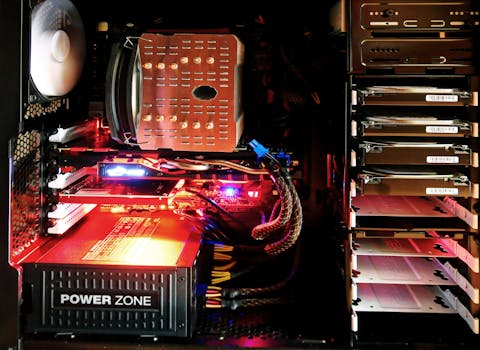
Mengatasi: Overclock GPU Aman, Berapa Lama Idealnya?
Overclocking GPU itu kayak nyetel mesin mobil biar larinya lebih kenceng. Tapi, kalau terlalu dipaksain, jebol juga akhirnya. Pertanyaannya, berapa lama sih waktu yang dibutuhkan untuk overclock GPU dengan aman? Nah, ini penting banget buat para gamer dan content creator biar performa grafisnya maksimal tapi GPU-nya tetap awet. Yuk, kita bahas tuntas!
Pengenalan Masalah
Overclocking GPU, atau meningkatkan kecepatan clock GPU di atas standar pabrikan, memang bisa bikin performa gaming dan aplikasi berat lainnya jadi lebih ngebut. Siapa sih yang gak mau frame rate lebih tinggi atau rendering video lebih cepat? Tapi, proses ini nggak bisa sembarangan. Terlalu agresif atau kurang hati-hati, GPU kesayangan bisa rusak permanen.
Masalahnya, banyak yang pengen instan. Langsung mentokkin setting tanpa ngerti resikonya. Padahal, overclocking yang aman butuh waktu dan proses bertahap. Efeknya bisa langsung terasa: game jadi crash, muncul artefak (gambar aneh-aneh di layar), atau bahkan komputer mati mendadak. Selain itu, suhu GPU bisa melonjak drastis, memperpendek umur hardware. Saya pernah menangani kasus serupa pada laptop gaming yang langsung mati total setelah dicoba overclock ekstrem oleh pemiliknya.
Penyebab Utama
Ada beberapa penyebab utama kenapa overclocking GPU bisa jadi bumerang:
1. Kurangnya Pemahaman Tentang GPU dan Limitasi Hardware: Banyak yang langsung ikut-ikutan settingan orang lain tanpa memahami spesifikasi GPU sendiri. Setiap GPU punya potensi overclock yang berbeda-beda, tergantung kualitas chip, sistem pendingin, dan bahkan keberuntungan (chip lottery). Memaksakan settingan yang cocok buat GPU lain belum tentu aman untuk GPU kita. Selain itu, penting juga memahami power limit GPU. Kalau GPU kita hanya didesain untuk 150W, ya jangan dipaksa narik 200W, bisa jebol PSU-nya.
2. Sistem Pendingin yang Tidak Memadai: Overclocking meningkatkan panas yang dihasilkan GPU secara signifikan. Kalau sistem pendingin (cooler) bawaan pabrik kurang mumpuni, suhu GPU bisa naik drastis dan menyebabkan thermal throttling (GPU menurunkan performa untuk menghindari kerusakan karena panas) atau bahkan kerusakan permanen. Pastikan airflow di dalam casing komputer lancar dan cooler GPU cukup besar untuk menangani panas tambahan. Kadang, ganti pasta thermal juga bisa bantu menurunkan suhu beberapa derajat.
3. Terlalu Agresif dalam Menaikkan Clock Speed dan Voltage: Ini kesalahan paling umum. Langsung naikin clock speed dan voltage terlalu tinggi tanpa tes stabilitas. Padahal, overclocking yang aman itu harus bertahap. Naikkan sedikit demi sedikit, lalu tes stabilitas menggunakan benchmark atau game berat selama beberapa jam. Kalau stabil, baru naikkan lagi. Voltage itu kayak doping buat GPU, tapi efek sampingnya juga bahaya. Jangan berlebihan!
4. Power Supply Unit (PSU) yang Tidak Cukup: Overclocking meningkatkan kebutuhan daya GPU. Kalau PSU kita kurang kuat atau kualitasnya jelek, GPU bisa kekurangan daya dan menyebabkan crash atau bahkan kerusakan PSU. Pastikan PSU kita punya daya yang cukup (lebih baik lebih besar daripada kurang) dan punya sertifikasi 80+ (Bronze, Silver, Gold, dll) untuk efisiensi dan stabilitas yang lebih baik.
Diagnosis Masalah
Untuk tahu seberapa aman overclocking GPU kita, ada beberapa cara diagnosis yang bisa dicoba:
1. Pantau Suhu GPU: Gunakan software seperti MSI Afterburner, GPU-Z, atau HWMonitor untuk memantau suhu GPU saat bermain game atau menjalankan benchmark. Suhu ideal saat load penuh biasanya di bawah 80°C. Kalau sudah tembus 90°C, berarti ada masalah dan perlu diturunkan setting overclocknya atau diperbaiki sistem pendinginnya.
2. Cek Stabilitas dengan Benchmark: Jalankan benchmark seperti 3DMark Time Spy, FurMark, atau Unigine Heaven selama beberapa jam. Kalau benchmark berjalan lancar tanpa crash atau artefak, berarti setting overclock kita lumayan stabil.
3. Perhatikan Artefak di Layar: Artefak adalah gambar aneh-aneh yang muncul di layar, seperti garis-garis, titik-titik, atau warna yang tidak normal. Ini biasanya tanda-tanda GPU sudah kepanasan atau kekurangan daya. Kalau muncul artefak, segera turunkan setting overclocknya.
4. Monitor Frame Rate dan Stuttering: Perhatikan frame rate saat bermain game. Kalau frame rate sering turun drastis (stuttering) atau tidak stabil, berarti setting overclock kita terlalu tinggi dan membuat GPU kewalahan.
5. Bluescreen atau Crash: Kalau komputer sering bluescreen (BSOD) atau crash saat bermain game atau menjalankan aplikasi berat, ini tanda-tanda ada masalah yang lebih serius. Bisa jadi karena overclock yang tidak stabil, driver yang bermasalah, atau bahkan kerusakan hardware.
Pemeriksaan Awal:* Pastikan driver GPU sudah yang terbaru. Kalau belum, update dulu. Cek juga suhu ruangan, kalau terlalu panas, bisa mempengaruhi suhu GPU.
Tanda Peringatan:* Kalau muncul bau gosong dari dalam komputer atau ada suara aneh dari PSU, segera matikan komputer dan bawa ke teknisi. Jangan coba-coba diperbaiki sendiri kalau tidak punya pengalaman.
Solusi Cepat
Berikut beberapa solusi cepat untuk meredakan masalah akibat overclocking GPU yang tidak stabil:
1. Reset ke Setting Default: Cara paling aman dan cepat adalah mereset setting overclocking ke default pabrikan. Di MSI Afterburner, tinggal klik tombol "Reset". Ini akan mengembalikan clock speed dan voltage ke setting standar yang aman. Walaupun performa jadi turun, setidaknya GPU kita aman dari kerusakan.
2. Turunkan Clock Speed dan Voltage: Kalau masih pengen overclocking tapi mengalami masalah, coba turunkan clock speed dan voltage sedikit demi sedikit. Turunkan misalnya 10-20 MHz clock speed dan kurangi voltage sedikit (misalnya -0.01V). Lalu tes lagi stabilitasnya. Ulangi proses ini sampai ketemu setting yang stabil.
3. Perbaiki Airflow Casing: Buka casing komputer dan bersihkan debu yang menempel di kipas dan heatsink. Pastikan semua kipas berfungsi dengan baik dan menghadap ke arah yang benar (biasanya intake di depan dan exhaust di belakang). Tambahkan kipas casing tambahan jika diperlukan untuk meningkatkan airflow. Ini bisa membantu menurunkan suhu GPU beberapa derajat.
Peringatan:* Solusi cepat ini hanya bersifat sementara. Kalau masalah terus berlanjut, berarti ada masalah yang lebih mendalam dan perlu ditangani dengan lebih serius.
Langkah-Langkah Penyelesaian
Berikut panduan langkah demi langkah untuk overclocking GPU dengan aman dan meminimalisir risiko kerusakan:
1. Install Software Monitoring dan Overclocking: Unduh dan install software seperti MSI Afterburner dan GPU-Z. MSI Afterburner digunakan untuk mengatur clock speed, voltage, dan fan speed GPU, sedangkan GPU-Z digunakan untuk memantau spesifikasi dan suhu GPU.
!MSI Afterburner (Contoh Screenshot MSI Afterburner)
2. Lakukan Baseline Test: Jalankan benchmark seperti 3DMark Time Spy atau Unigine Heaven dengan setting default GPU. Catat skor dan suhu GPU maksimal. Ini akan menjadi acuan untuk membandingkan performa setelah overclocking.
3. Naikkan Core Clock Secara Bertahap: Di MSI Afterburner, naikkan core clock (clock speed inti GPU) sedikit demi sedikit, misalnya 10-20 MHz. Jangan langsung naikkan terlalu tinggi.
4. Tes Stabilitas: Setelah menaikkan core clock, jalankan benchmark atau game berat selama beberapa jam. Perhatikan suhu GPU, artefak, dan frame rate. Kalau stabil, lanjut ke langkah berikutnya. Kalau tidak stabil (crash, artefak), turunkan core clock kembali.
5. Naikkan Memory Clock Secara Bertahap: Setelah core clock stabil, naikkan memory clock (clock speed memori GPU) sedikit demi sedikit, misalnya 25-50 MHz. Sama seperti core clock, jangan langsung naikkan terlalu tinggi.
6. Tes Stabilitas Lagi: Jalankan benchmark atau game berat selama beberapa jam. Perhatikan suhu GPU, artefak, dan frame rate. Kalau stabil, lanjut ke langkah berikutnya. Kalau tidak stabil (crash, artefak), turunkan memory clock kembali.
7. Sesuaikan Voltage (Hati-Hati): Kalau sudah mentok di core clock dan memory clock dan masih pengen performa lebih, coba naikkan voltage GPU sedikit demi sedikit. Tapi ingat, ini sangat berisiko dan bisa merusak GPU kalau berlebihan. Naikkan misalnya 0.01V atau 0.02V saja. Jangan lebih! Tes stabilitas lagi setelah menaikkan voltage.
8. Ukur Performa dan Suhu: Setelah selesai overclocking, jalankan benchmark dan game berat untuk mengukur peningkatan performa dan suhu GPU. Bandingkan dengan hasil baseline test. Pastikan suhu GPU tetap aman (di bawah 80°C).
9. Simpan Setting Overclocking: Kalau sudah menemukan setting overclocking yang stabil dan aman, simpan profil di MSI Afterburner. Jadi, kita bisa dengan mudah mengaktifkan atau menonaktifkan overclocking kapan saja.
Solusi Alternatif
Kalau solusi utama di atas tidak berhasil, ada beberapa alternatif yang bisa dicoba:
1. Ganti Cooler GPU: Kalau sistem pendingin bawaan pabrik kurang mumpuni, pertimbangkan untuk menggantinya dengan cooler aftermarket yang lebih baik. Ada banyak pilihan cooler GPU, mulai dari air cooler (heatsink dan kipas) sampai liquid cooler (water cooling). Liquid cooler biasanya lebih efektif dalam menurunkan suhu GPU, tapi juga lebih mahal dan rumit pemasangannya.
2. Underclock dan Undervolt: Kalau overclocking terlalu berisiko atau tidak stabil, coba underclock dan undervolt GPU. Underclock berarti menurunkan clock speed GPU di bawah standar pabrikan, sedangkan undervolt berarti menurunkan voltage GPU. Ini bisa membantu mengurangi suhu dan konsumsi daya GPU tanpa mengorbankan performa terlalu banyak.
Tips Pencegahan
Supaya GPU tetap awet dan terhindar dari masalah akibat overclocking, berikut beberapa tips pencegahan yang bisa diterapkan:
1. Bersihkan Komputer Secara Rutin: Debu adalah musuh utama hardware komputer. Bersihkan debu yang menempel di kipas, heatsink, dan komponen lainnya secara rutin, minimal sebulan sekali. Gunakan kuas lembut atau vacuum cleaner untuk membersihkan debu.
2. Pantau Suhu GPU Secara Berkala: Selalu pantau suhu GPU saat bermain game atau menjalankan aplikasi berat. Kalau suhu GPU terlalu tinggi, segera turunkan setting overclocking atau perbaiki sistem pendinginnya.
3. Gunakan PSU Berkualitas: Pastikan PSU kita punya daya yang cukup dan punya sertifikasi 80+ (Bronze, Silver, Gold, dll). PSU berkualitas akan memberikan daya yang stabil dan aman untuk GPU.
4. Update Driver GPU Secara Teratur: Driver GPU yang terbaru biasanya mengandung perbaikan bug dan optimasi performa yang bisa membantu meningkatkan stabilitas dan performa GPU.
5. Jangan Terlalu Agresif: Overclocking yang aman itu harus bertahap. Jangan langsung mentokkin setting tanpa tes stabilitas. Dengarkan GPU kita, kalau sudah mulai bermasalah, segera turunkan setting overclockingnya.
Kasus Khusus
Berikut beberapa kasus khusus di mana solusi standar mungkin tidak berhasil:
1. Laptop dengan Sistem Pendingin Terbatas: Overclocking GPU di laptop biasanya lebih sulit daripada di desktop karena sistem pendinginnya terbatas. Kalau laptop sering overheat, sebaiknya jangan overclock GPU.
2. GPU Generasi Lama: GPU generasi lama mungkin tidak tahan overclocking karena teknologi fabrikasi yang kurang canggih. Overclocking GPU generasi lama berisiko merusak GPU.
3. GPU dengan Chip Lottery Jelek: Beberapa GPU punya chip lottery yang jelek, artinya potensi overclocknya terbatas. Walaupun sudah menggunakan sistem pendingin yang bagus, GPU tetap tidak bisa di-overclock dengan stabil.
Pertanyaan Umum
1. Apakah Overclocking GPU Aman? Overclocking GPU bisa aman asalkan dilakukan dengan hati-hati dan bertahap. Tapi, tetap ada risiko merusak GPU kalau berlebihan atau kurang hati-hati.
2. Berapa Lama Waktu yang Dibutuhkan untuk Overclocking GPU dengan Aman? Tidak ada waktu yang pasti. Tergantung pada pengalaman, hardware, dan keberuntungan. Yang penting, lakukan dengan sabar dan bertahap.
3. Apakah Overclocking GPU Akan Memperpendek Umur GPU? Ya, overclocking GPU bisa memperpendek umur GPU. Tapi, kalau dilakukan dengan benar dan suhu GPU tetap terjaga, efeknya tidak terlalu signifikan.
4. Apakah Semua GPU Bisa Di-Overclock? Sebagian besar GPU bisa di-overclock, tapi potensi overclocknya berbeda-beda. Beberapa GPU bisa di-overclock dengan cukup tinggi, sedangkan yang lain hanya sedikit.
5. Software Apa yang Terbaik untuk Overclocking GPU? MSI Afterburner adalah software overclocking GPU yang paling populer dan direkomendasikan.
6. Apakah Garansi GPU Akan Hangus Kalau Di-Overclock? Tergantung kebijakan garansi dari masing-masing produsen. Beberapa produsen memperbolehkan overclocking, sedangkan yang lain tidak. Sebaiknya cek dulu kebijakan garansi sebelum overclocking.
Kapan Menghubungi Teknisi
Hubungi teknisi kalau:
1. Muncul bau gosong dari dalam komputer.
2. Komputer sering bluescreen (BSOD) atau crash.
3. Tidak yakin cara overclocking GPU dengan aman.
Siapkan informasi spesifikasi GPU, PSU, dan sistem pendingin sebelum menghubungi teknisi.
Rekomendasi Software/Tools
1. MSI Afterburner: Software overclocking GPU paling populer dan direkomendasikan (Gratis).
2. GPU-Z: Software untuk memantau spesifikasi dan suhu GPU (Gratis).
3. 3DMark Time Spy: Benchmark untuk menguji performa GPU (Berbayar, ada versi demo).
4. FurMark: Stress test untuk menguji stabilitas GPU (Gratis).
5. HWMonitor: Software untuk memantau suhu hardware komputer (Gratis).
Tips Ahli
1. Perhatikan Chip Lottery: Beberapa GPU punya chip lottery yang jelek. Kalau GPU kita termasuk yang jelek, jangan dipaksakan di-overclock terlalu tinggi.
2. Gunakan Custom Fan Curve: Atur custom fan curve di MSI Afterburner untuk menjaga suhu GPU tetap stabil.
3. Jangan Terlalu Fokus pada Angka: Jangan terlalu terpaku pada angka benchmark. Yang penting, game berjalan lancar dan stabil.
4. Backup BIOS GPU: Sebelum melakukan modifikasi BIOS GPU, backup dulu BIOS aslinya. Ini penting kalau terjadi kesalahan dan perlu mengembalikan BIOS ke versi awal.
Studi Kasus
Kasus 1:* Seorang gamer mencoba overclock GPU GTX 1060-nya terlalu tinggi tanpa memperhatikan suhu. Akibatnya, GPU overheat dan rusak permanen. Pelajaran: Selalu pantau suhu GPU dan jangan terlalu agresif.
Kasus 2:* Seorang content creator mencoba overclock GPU RTX 2070-nya tanpa memperhatikan PSU. Akibatnya, PSU kekurangan daya dan merusak GPU dan motherboard. Pelajaran: Pastikan PSU punya daya yang cukup dan berkualitas.
Kesimpulan
Overclocking GPU memang bisa meningkatkan performa, tapi harus dilakukan dengan hati-hati dan bertahap. Selalu pantau suhu GPU, tes stabilitas, dan jangan terlalu agresif. Kalau tidak yakin, sebaiknya jangan overclock GPU. Lebih baik performa sedikit lebih rendah tapi GPU tetap awet daripada performa tinggi tapi GPU rusak. Lakukan pemeliharaan preventif seperti membersihkan debu dan mengganti pasta thermal secara rutin.
Jangan lupa, overclocking itu kayak main api. Kalau gak hati-hati, bisa kebakar! Jadi, overclock dengan bijak, ya!
Komentar
Posting Komentar