Tips Mudah Mengatasi Error 0x80070005 Update Windows Pernah nggak lagi asyik kerja atau main game, tiba-tiba Windows minta di-update dan malah muncul error 0x80070005? Pasti bikin kesel, kan? Masalah ini memang sering bikin pusing tujuh keliling, apalagi kalau lagi kepepet deadline. Tenang, kamu nggak sendirian! Error 0x80070005 saat update Windows ini cukup umum terjadi. Artikel ini akan membahas tuntas penyebabnya, cara mendiagnosisnya, dan yang terpenting, tips mudah mengatasi error 0x80070005 saat update Windows biar kamu bisa balik kerja atau main game tanpa gangguan. Pengenalan Masalah Error 0x80070005 pada Windows Update seringkali muncul dengan pesan "Akses Ditolak" atau "Access Denied." Ini berarti sistem operasi tidak memiliki izin yang cukup untuk menyelesaikan proses update. Masalah ini cukup menjengkelkan karena menghalangi pembaruan keamanan dan perbaikan bug penting yang dapat meningkatkan stabilitas dan kine...
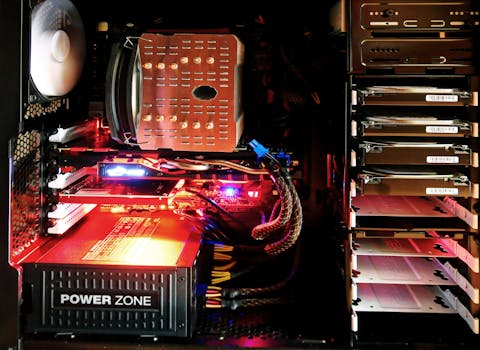
Tips Mudah Overclock GPU Aman untuk Pemula!
Pernah kepikiran bikin performa game di PC kamu makin ngebut tanpa harus ganti kartu grafis? Overclocking GPU bisa jadi jawabannya, bro. Tapi tunggu dulu, jangan asal gas! Overclock GPU yang salah bisa bikin kartu grafis kamu jebol. Nah, artikel ini bakal ngebahas cara efektif overclocking GPU dengan aman, khusus buat kamu yang masih pemula. Penting banget buat dipahami biar PC kamu makin kenceng tanpa bikin kantong bolong karena harus beli GPU baru.
Pengenalan Masalah
Pernah nggak sih kamu lagi asyik main game favorit, eh tiba-tiba frame rate jadi ngedrop parah? Atau mungkin pas lagi render video, prosesnya lama banget sampai bikin emosi? Nah, salah satu solusi yang sering dipertimbangkan adalah overclocking GPU. Overclocking pada dasarnya adalah memaksa kartu grafis untuk bekerja di luar spesifikasi pabrikan, dengan tujuan meningkatkan performanya.
Masalahnya, banyak pemula yang langsung tancap gas tanpa memahami risiko dan langkah-langkah yang benar. Akibatnya, GPU jadi overheat, performa malah jadi nggak stabil, bahkan yang paling parah, GPU bisa rusak permanen. Gejala umum kalau overclocking nggak aman itu biasanya PC jadi sering crash, muncul artifact (gambar aneh-aneh) di layar, atau suhu GPU naik drastis. Dampak negatifnya jelas ganggu banget produktivitas, bikin game jadi nggak nyaman dimainin, dan ujung-ujungnya bisa bikin kita nombok buat beli GPU baru. Overclocking yang nggak hati-hati ini sering terjadi pas lagi hype game baru yang butuh spesifikasi tinggi, atau pas lagi pengen ngikutin tutorial di internet tanpa riset yang mendalam.
Penyebab Utama
Ada beberapa penyebab utama kenapa overclocking GPU bisa jadi bencana buat pemula:
1. Kurangnya Pemahaman Dasar: Banyak yang langsung overclock tanpa ngerti apa itu core clock, memory clock, voltage, dan pengaruhnya masing-masing. Mereka cuma ngikutin angka yang dikasih orang lain di forum tanpa mempertimbangkan spesifikasi dan kemampuan sistem mereka sendiri. Overclocking itu nggak bisa disamaratakan, setiap GPU punya batasnya masing-masing. Ini kayak nyetel karburator motor, nggak semua motor disetelannya sama, bro.
2. Sistem Pendingin yang Tidak Memadai: GPU yang dioverclock pasti menghasilkan panas yang lebih tinggi. Kalau sistem pendinginnya nggak mumpuni, GPU bisa overheat dan performanya malah jadi turun (thermal throttling) atau bahkan rusak. Kebanyakan orang cuma fokus ke clock speed tapi lupa buat ngecek suhu GPU secara berkala. Padahal, suhu itu kunci penting dalam overclocking yang aman. Saya pernah menangani kasus serupa pada laptop gaming yang dioverclock habis-habisan, hasilnya sistem pendingin nggak kuat dan laptopnya mati total.
3. Power Supply Unit (PSU) yang Tidak Cukup: Overclocking meningkatkan konsumsi daya GPU. Kalau PSU kamu nggak kuat nyuplai daya yang dibutuhkan, sistem bisa jadi nggak stabil, crash, atau bahkan PSU-nya sendiri yang jebol. Ini sering kejadian sama yang PSU-nya udah berumur atau kualitasnya emang kurang bagus. Jangan cuma mentingin GPU-nya doang, PSU juga perlu diperhatiin. Ibaratnya kayak mau naik gunung, stamina harus kuat, logistik juga harus cukup.
4. Melakukan Overclocking Terlalu Agresif: Ini kesalahan paling umum yang dilakukan pemula. Mereka langsung naikin clock speed tinggi-tinggi tanpa bertahap dan tanpa ngetes stabilitasnya. Padahal, overclocking itu proses bertahap yang butuh kesabaran. Naikkin sedikit demi sedikit, tes stabilitasnya, baru lanjut lagi. Kalau langsung digeber maksimal, ya siap-siap aja GPU-nya jebol.
Diagnosis Masalah
Sebelum panik dan langsung klaim garansi, coba deh lakukan beberapa diagnosis berikut untuk memastikan masalahnya emang dari overclocking:
1. Periksa Suhu GPU: Gunakan software monitoring seperti MSI Afterburner atau HWMonitor untuk melihat suhu GPU saat idle dan saat load (misalnya, saat main game). Kalau suhu saat load udah di atas 85 derajat Celsius, berarti GPU kamu overheat. Ini tanda bahaya yang perlu segera ditangani.
2. Cek Artefak: Perhatikan apakah ada gambar aneh-aneh (artefak) yang muncul di layar saat main game atau menjalankan aplikasi berat. Artefak ini biasanya berupa garis-garis, titik-titik, atau warna yang aneh. Kalau ada artefak, berarti GPU kamu nggak stabil di clock speed yang sekarang.
3. Uji Stabilitas dengan Benchmark: Jalankan benchmark seperti FurMark atau Unigine Heaven untuk menguji stabilitas GPU. Kalau sistem sering crash atau muncul error saat benchmark, berarti overclocking kamu nggak stabil.
4. Periksa Log Sistem: Cek event viewer di Windows untuk melihat apakah ada error yang berkaitan dengan driver GPU. Error ini bisa jadi indikasi bahwa driver kamu nggak kompatibel dengan clock speed yang sekarang.
5. Kembalikan ke Pengaturan Default: Ini cara paling ampuh untuk mengetahui apakah masalahnya emang dari overclocking. Kembalikan semua pengaturan overclocking ke default. Kalau masalahnya hilang setelah dikembalikan ke default, berarti fix, masalahnya ada di overclocking kamu. Kalau masih ada masalah, berarti masalahnya bukan di overclocking, tapi mungkin ada masalah lain di sistem kamu.
Tanda-tanda peringatan yang menunjukkan masalah serius yang memerlukan bantuan profesional adalah kalau GPU kamu udah mengeluarkan bau gosong, muncul asap, atau sistem mati total dan nggak mau nyala lagi. Kalau udah kayak gini, jangan coba-coba diperbaiki sendiri, langsung bawa ke teknisi aja.
Solusi Cepat
Kalau GPU kamu udah mulai bermasalah karena overclocking, ada beberapa solusi cepat yang bisa kamu coba:
1. Turunkan Clock Speed GPU: Ini solusi paling sederhana dan paling efektif untuk mengatasi masalah ketidakstabilan. Turunkan core clock dan memory clock GPU kamu sedikit demi sedikit sampai sistem stabil. Mulai dari penurunan 10-20 MHz, lalu tes lagi stabilitasnya. Lakukan terus sampai kamu nemu clock speed yang stabil. Ingat, yang penting stabil dulu, performa bisa diatur belakangan.
2. Tingkatkan Kecepatan Kipas GPU: Kalau masalahnya overheat, coba tingkatkan kecepatan kipas GPU kamu. Kamu bisa menggunakan software seperti MSI Afterburner untuk mengatur kecepatan kipas secara manual. Atur agar kipas berputar lebih cepat saat suhu GPU naik. Tapi ingat, jangan terlalu berlebihan, karena kipas yang berputar terlalu cepat bisa berisik dan umurnya jadi pendek.
3. Periksa Kembali Sistem Pendingin: Pastikan heatsink GPU terpasang dengan benar dan nggak ada debu yang menumpuk. Debu bisa menghalangi aliran udara dan bikin GPU jadi overheat. Bersihkan heatsink secara berkala menggunakan kuas atau compressed air. Kalau perlu, ganti thermal paste GPU dengan yang baru. Thermal paste yang udah kering bisa mengurangi efektivitas pendinginan.
Peringatan:* Solusi cepat ini cuma bersifat sementara. Kalau masalahnya sering muncul lagi, berarti ada yang salah dengan overclocking kamu. Kamu perlu melakukan overclocking yang lebih hati-hati atau bahkan menghentikan overclocking sama sekali. Jangan sampai demi performa yang sedikit lebih tinggi, kamu malah merusak GPU kamu.
Langkah-Langkah Penyelesaian
Berikut adalah langkah-langkah detail untuk overclocking GPU dengan aman buat pemula:
1. Download dan Install Software Monitoring: Install MSI Afterburner dan HWMonitor. MSI Afterburner berguna untuk mengatur clock speed dan kecepatan kipas, sedangkan HWMonitor berguna untuk memantau suhu GPU.
2. Jalankan Benchmark Default: Sebelum overclocking, jalankan benchmark seperti Unigine Heaven atau 3DMark Time Spy pada pengaturan default. Catat skor dan suhu GPU saat benchmark. Ini akan jadi patokan buat membandingkan performa setelah overclocking.
3. Naikkan Core Clock Secara Bertahap: Buka MSI Afterburner dan naikkan core clock sebesar 10-20 MHz. Klik tombol "Apply" dan jalankan benchmark lagi. Perhatikan skor dan suhu GPU.
4. Uji Stabilitas: Kalau benchmark berjalan lancar tanpa crash atau artefak, berarti core clock kamu stabil. Lanjutkan naikkan core clock lagi sebesar 10-20 MHz. Ulangi langkah ini sampai sistem nggak stabil.
5. Cari Batas Core Clock: Kalau sistem udah nggak stabil, turunkan core clock sedikit sampai sistem stabil lagi. Inilah batas core clock yang aman buat GPU kamu.
6. Naikkan Memory Clock Secara Bertahap: Setelah nemu batas core clock, sekarang giliran naikin memory clock. Caranya sama seperti naikin core clock, naikkan sedikit demi sedikit dan uji stabilitasnya.
7. Uji Stabilitas Gabungan: Setelah nemu batas core clock dan memory clock, jalankan benchmark lagi dengan pengaturan keduanya. Pastikan sistem stabil dalam jangka waktu yang lama. Kalau sistem masih stabil, selamat! Kamu udah berhasil overclock GPU kamu dengan aman. Kalau nggak stabil, turunkan clock speed sedikit sampai stabil.
Tips: Jangan terpaku sama angka yang dikasih orang lain. Setiap GPU punya batasnya masing-masing. Yang penting adalah nemu batas yang aman buat GPU kamu. Perhatikan suhu GPU saat load. Jangan sampai suhu GPU melebihi 85 derajat Celsius. Kalau suhu GPU terlalu tinggi, turunkan clock speed* atau tingkatkan kecepatan kipas.
Solusi Alternatif
Kalau langkah-langkah di atas nggak berhasil, ada beberapa solusi alternatif yang bisa kamu coba:
1. Undervolting: Undervolting adalah menurunkan voltage GPU tanpa menurunkan clock speed. Dengan undervolting, kamu bisa mengurangi suhu GPU dan meningkatkan efisiensi daya tanpa mengorbankan performa. Caranya, buka MSI Afterburner, lalu kurangi core voltage sedikit demi sedikit. Uji stabilitasnya setelah setiap penurunan.
2. Ganti Sistem Pendingin: Kalau sistem pendingin bawaan GPU kamu nggak memadai, coba ganti dengan sistem pendingin yang lebih baik. Ada banyak pilihan sistem pendingin aftermarket yang tersedia, mulai dari air cooler sampai liquid cooler. Sistem pendingin yang lebih baik bisa menurunkan suhu GPU secara signifikan dan memungkinkan kamu buat overclock GPU lebih tinggi.
Kapan setiap alternatif paling tepat digunakan? Undervolting cocok buat kamu yang pengen mengurangi suhu GPU tanpa mengorbankan performa. Ganti sistem pendingin cocok buat kamu yang pengen overclock GPU lebih tinggi tapi terhalang sama suhu GPU yang terlalu tinggi.
Tips Pencegahan
Biar overclocking GPU kamu aman dan awet, berikut beberapa tips pencegahan yang bisa kamu terapkan:
1. Riset Sebelum Overclocking: Sebelum overclocking, cari tahu dulu spesifikasi dan kemampuan GPU kamu. Baca review dari sumber yang terpercaya dan cari tahu pengalaman orang lain yang punya GPU yang sama. Jangan langsung ngikutin angka yang dikasih orang lain tanpa riset.
2. Pantau Suhu GPU Secara Berkala: Selalu pantau suhu GPU saat idle dan saat load. Jangan biarkan suhu GPU melebihi 85 derajat Celsius. Kalau suhu GPU terlalu tinggi, segera turunkan clock speed atau tingkatkan kecepatan kipas.
3. Bersihkan Sistem Pendingin Secara Teratur: Debu bisa menghalangi aliran udara dan bikin GPU jadi overheat. Bersihkan heatsink GPU secara berkala menggunakan kuas atau compressed air.
4. Gunakan PSU yang Berkualitas: Pastikan PSU kamu punya daya yang cukup buat nyuplai GPU yang dioverclock. Pilih PSU dari merek yang terpercaya dan punya reputasi yang baik.
5. Jangan Terlalu Agresif: Overclocking itu proses bertahap yang butuh kesabaran. Naikkan clock speed sedikit demi sedikit dan uji stabilitasnya. Jangan langsung digeber maksimal.
Alat atau perangkat lunak yang direkomendasikan untuk pencegahan adalah HWMonitor untuk memantau suhu GPU dan FurMark untuk menguji stabilitas GPU.
Kasus Khusus
Ada beberapa kasus khusus di mana solusi standar mungkin nggak berhasil:
1. Laptop Gaming: Overclocking laptop gaming lebih sulit daripada overclocking PC karena sistem pendingin laptop biasanya kurang memadai. Selain itu, BIOS laptop biasanya dikunci sehingga kamu nggak bisa mengatur voltage GPU. Solusinya adalah dengan menggunakan software pihak ketiga seperti MSI Afterburner untuk mengatur clock speed dan kecepatan kipas. Tapi ingat, overclocking laptop gaming berisiko tinggi merusak GPU karena suhu yang tinggi.
2. GPU Tua: Overclocking GPU tua biasanya nggak terlalu efektif karena arsitektur GPU yang udah ketinggalan zaman. Selain itu, GPU tua biasanya udah mengalami degradation sehingga kemampuan overclocking-nya udah menurun. Solusinya adalah dengan nggak terlalu memaksakan overclocking pada GPU tua. Naikkan clock speed sedikit aja dan fokus pada menjaga suhu GPU tetap rendah.
3. Driver yang Tidak Kompatibel: Terkadang, driver GPU yang baru malah bikin sistem jadi nggak stabil saat dioverclock. Solusinya adalah dengan mencoba driver GPU versi yang lebih lama. Kamu bisa download driver GPU versi lama dari situs web produsen GPU.
Pertanyaan Umum
Berikut adalah beberapa pertanyaan yang sering diajukan tentang overclocking GPU:
1. Apakah Overclocking GPU Aman?
Overclocking GPU bisa aman asalkan dilakukan dengan hati-hati dan sesuai dengan panduan yang benar. Risiko terbesar dari overclocking GPU adalah overheat dan kerusakan permanen pada GPU. Oleh karena itu, penting buat memantau suhu GPU secara berkala dan nggak terlalu memaksakan overclocking.
2. Apakah Overclocking GPU Akan Menghilangkan Garansi?
Beberapa produsen GPU mungkin akan menghilangkan garansi jika GPU kamu dioverclock. Tapi, ada juga beberapa produsen yang nggak mempermasalahkan overclocking asalkan GPU nggak rusak karena kelalaian pengguna. Sebaiknya, baca dulu ketentuan garansi GPU kamu sebelum melakukan overclocking.
3. Apakah Overclocking GPU Akan Meningkatkan Performa Secara Signifikan?
Peningkatan performa yang didapatkan dari overclocking GPU bervariasi tergantung pada jenis GPU, sistem pendingin, dan seberapa agresif kamu melakukan overclocking. Secara umum, overclocking GPU bisa meningkatkan performa game sekitar 5-15%.
4. Apakah Semua GPU Bisa Dioverclock?
Pada dasarnya, semua GPU bisa dioverclock. Tapi, ada beberapa GPU yang lebih mudah dioverclock daripada yang lain. GPU dari NVIDIA biasanya lebih mudah dioverclock daripada GPU dari AMD.
5. Software Apa yang Terbaik untuk Overclocking GPU?
MSI Afterburner adalah software yang paling populer dan paling direkomendasikan untuk overclocking GPU. MSI Afterburner mudah digunakan dan punya fitur yang lengkap, termasuk pengaturan clock speed, kecepatan kipas, dan voltage.
6. Bagaimana Cara Mengetahui Batas Overclock GPU yang Aman?
Cara paling aman untuk mengetahui batas overclock GPU adalah dengan menaikkan clock speed sedikit demi sedikit dan menguji stabilitasnya. Kalau sistem nggak stabil, turunkan clock speed sedikit sampai stabil lagi. Inilah batas clock speed yang aman buat GPU kamu.
Kapan Menghubungi Teknisi
Berikut adalah tanda-tanda kapan masalah overclock GPU kamu memerlukan bantuan profesional:
1. GPU Mengeluarkan Bau Gosong atau Asap: Kalau GPU kamu mengeluarkan bau gosong atau asap, berarti ada komponen yang terbakar. Jangan coba-coba diperbaiki sendiri, langsung bawa ke teknisi aja.
2. Sistem Mati Total dan Nggak Mau Menyala Lagi: Kalau sistem kamu mati total dan nggak mau menyala lagi setelah melakukan overclocking, berarti ada kerusakan yang serius pada GPU atau komponen lainnya.
3. Muncul Artefak yang Parah: Kalau muncul artefak yang parah di layar, seperti gambar yang terdistorsi atau warna yang aneh, berarti GPU kamu rusak.
Informasi yang perlu disiapkan sebelum menghubungi dukungan teknis adalah merek dan model GPU, driver GPU yang digunakan, pengaturan overclocking yang digunakan, dan gejala yang muncul.
Untuk menemukan teknisi yang berkualifikasi, kamu bisa mencari rekomendasi dari teman atau keluarga, membaca ulasan online, atau menghubungi toko komputer terdekat.
Rekomendasi Software/Tools
Berikut adalah beberapa software dan tools yang bisa membantu kamu mengatasi masalah overclocking GPU:
1. MSI Afterburner: Software gratis untuk mengatur clock speed, kecepatan kipas, dan voltage GPU.
2. HWMonitor: Software gratis untuk memantau suhu GPU, CPU, dan komponen lainnya.
3. FurMark: Software gratis untuk menguji stabilitas GPU.
4. Unigine Heaven: Software gratis untuk benchmark GPU.
5. 3DMark Time Spy: Software berbayar untuk benchmark GPU dengan fitur yang lebih lengkap.
Cara menggunakan setiap tool udah dijelasin di langkah-langkah sebelumnya, jadi tinggal dipraktekin aja, bro!
Tips Ahli
Berikut adalah beberapa tips dari pakar IT tentang cara menangani overclocking GPU dengan efektif:
1. Perhatikan VRAM: Selain core clock, perhatikan juga memory clock (VRAM). Terkadang, masalah ketidakstabilan disebabkan oleh VRAM yang dioverclock terlalu tinggi.
2. Jangan Terlalu Percaya Software Otomatis: Beberapa software menawarkan fitur auto-overclocking. Tapi, fitur ini biasanya kurang akurat dan bisa jadi malah bikin GPU kamu nggak stabil. Sebaiknya, lakukan overclocking secara manual biar lebih aman.
3. Update Driver Secara Berkala: Driver GPU yang baru biasanya membawa peningkatan performa dan perbaikan bug. Pastikan kamu selalu menggunakan driver GPU versi terbaru.
4. Pertimbangkan Custom BIOS: Buat yang udah mahir banget, bisa coba custom BIOS untuk GPU. Custom BIOS memungkinkan kamu buat mengatur lebih banyak parameter, seperti voltage dan power limit. Tapi, ini berisiko tinggi merusak GPU kalau nggak hati-hati.
Tips ini efektif karena berdasarkan pengalaman profesional para overclocker yang udah malang melintang di dunia hardware.
Studi Kasus
1. Kasus 1: Overclocking Laptop Gaming Berujung Mati Total: Seorang teman saya mencoba overclock laptop gaming-nya untuk memainkan game berat. Dia nggak memperhatikan suhu GPU dan langsung naikin clock speed tinggi-tinggi. Akibatnya, laptopnya overheat dan mati total. Setelah diperiksa, ternyata chip GPU-nya rusak permanen. Pelajaran yang bisa dipetik adalah pentingnya memperhatikan suhu GPU saat overclocking laptop.
2. Kasus 2: Overclocking GPU Tua Bikin Crash Terus: Seorang pelanggan saya mencoba overclock GPU tua-nya biar bisa main game baru. Dia udah coba berbagai macam cara, tapi sistemnya tetap crash terus. Setelah saya cek, ternyata GPU-nya udah mengalami degradation dan nggak bisa dioverclock lagi. Pelajaran yang bisa dipetik adalah jangan terlalu memaksakan overclocking pada GPU tua.
Kesimpulan
Overclocking GPU bisa jadi cara yang efektif buat meningkatkan performa game kamu, tapi harus dilakukan dengan aman dan hati-hati. Ingat, selalu pantau suhu GPU, naikkan clock speed secara bertahap, dan uji stabilitasnya. Kalau ada masalah, jangan ragu buat menurunkan clock speed atau bahkan menghentikan overclocking sama sekali.
Penting banget buat diingat, overclocking yang ceroboh bisa merusak GPU kamu. Jadi, selalu prioritaskan keamanan daripada performa.
Yuk, mulai sekarang biasakan pemeliharaan preventif dengan membersihkan sistem pendingin secara teratur dan menggunakan PSU yang berkualitas. Dengan begitu, GPU kamu akan awet dan performanya tetap terjaga.
Komentar
Posting Komentar