Tips Mudah Mengatasi Error 0x80070005 Update Windows Pernah nggak lagi asyik kerja atau main game, tiba-tiba Windows minta di-update dan malah muncul error 0x80070005? Pasti bikin kesel, kan? Masalah ini memang sering bikin pusing tujuh keliling, apalagi kalau lagi kepepet deadline. Tenang, kamu nggak sendirian! Error 0x80070005 saat update Windows ini cukup umum terjadi. Artikel ini akan membahas tuntas penyebabnya, cara mendiagnosisnya, dan yang terpenting, tips mudah mengatasi error 0x80070005 saat update Windows biar kamu bisa balik kerja atau main game tanpa gangguan. Pengenalan Masalah Error 0x80070005 pada Windows Update seringkali muncul dengan pesan "Akses Ditolak" atau "Access Denied." Ini berarti sistem operasi tidak memiliki izin yang cukup untuk menyelesaikan proses update. Masalah ini cukup menjengkelkan karena menghalangi pembaruan keamanan dan perbaikan bug penting yang dapat meningkatkan stabilitas dan kine...
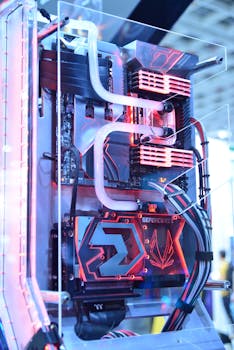
Tips Mudah Mengatasi Kinerja GPU Lemot di PC
Pernah nggak lagi asyik main game, tiba-tiba nge-lag parah? Atau lagi desain grafis, eh, komputernya malah lemot kayak siput? Pasti bikin kesel, kan? Nah, masalah ini seringkali disebabkan oleh kinerja GPU (Graphics Processing Unit) yang kurang optimal. Mengapa ini penting? Karena GPU adalah jantung dari visual komputer, dan kinerjanya langsung mempengaruhi pengalaman kita, baik saat bermain game, bekerja, atau bahkan sekadar browsing. Artikel ini akan membahas tuntas apa itu mengoptimalkan kinerja GPU dan bagaimana cara mengatasinya, biar PC kamu kembali ngebut!
Pengenalan Masalah
Pernah merasa frame rate game favoritmu tiba-tiba turun drastis, padahal setting grafisnya nggak diubah? Atau aplikasi desain grafis yang biasanya lancar jaya, mendadak jadi lambat dan sering hang? Ini bisa jadi pertanda GPU kamu sedang bermasalah. Kinerja GPU yang tidak optimal adalah masalah umum yang dialami banyak pengguna komputer, terutama para gamer dan content creator. Masalah ini sering terjadi karena berbagai faktor, mulai dari driver yang sudah usang, overheating, hingga konfigurasi software yang kurang tepat. Dampaknya? Produktivitas menurun, pengalaman bermain game jadi nggak seru, dan bahkan bisa merusak komponen komputer jika dibiarkan terlalu lama. Saya pernah menangani kasus serupa pada laptop gaming yang sering dipakai main game berat, ternyata masalahnya cuma debu numpuk di kipas pendingin GPU! Situasi seperti ini sering terjadi ketika komputer digunakan secara intensif untuk tugas-tugas berat yang membutuhkan kinerja grafis tinggi, seperti bermain game AAA, rendering video, atau menjalankan aplikasi desain 3D.
Penyebab Utama
Ada beberapa penyebab utama mengapa kinerja GPU bisa menurun. Mari kita bahas satu per satu:
1. Driver GPU yang Usang atau Tidak Kompatibel
Driver adalah semacam "penerjemah" antara sistem operasi dan perangkat keras, dalam hal ini GPU. Jika driver GPU sudah usang, ia mungkin tidak dapat memanfaatkan fitur-fitur terbaru dari GPU atau tidak optimal untuk game atau aplikasi terbaru. Bayangkan seperti ini, kamu punya mobil sport keluaran terbaru, tapi masih pakai oli mesin jadul, performanya pasti nggak maksimal, kan? Selain itu, driver yang tidak kompatibel dengan sistem operasi atau perangkat keras lain juga bisa menyebabkan masalah. Update driver GPU secara berkala adalah langkah krusial untuk menjaga kinerja GPU tetap optimal dan kompatibel dengan software terbaru.
2. Overheating (Panas Berlebih)
GPU adalah komponen yang menghasilkan banyak panas, terutama saat digunakan untuk tugas-tugas berat. Jika sistem pendingin tidak berfungsi dengan baik, GPU bisa mengalami overheating. Saat GPU terlalu panas, sistem akan otomatis menurunkan clock speed (kecepatan kerja) GPU untuk mencegah kerusakan. Hal ini disebut thermal throttling, dan inilah yang menyebabkan kinerja GPU menurun drastis. Seringkali, penyebab overheating adalah debu yang menumpuk di heatsink dan kipas pendingin. Coba bayangkan, debu tebal menyelimuti radiator mobil, pasti mesin jadi gampang panas, kan? Maka dari itu, membersihkan komputer secara berkala sangat penting.
3. Setelan Grafis yang Terlalu Tinggi
Memaksakan GPU untuk menjalankan game atau aplikasi dengan setelan grafis yang terlalu tinggi juga bisa menyebabkan kinerja menurun. Jika GPU tidak cukup kuat untuk menangani setelan tersebut, ia akan bekerja terlalu keras dan menghasilkan frame rate yang rendah atau bahkan stuttering (gambar patah-patah). Ini seperti memaksakan mobil city car untuk balapan di sirkuit, pasti kewalahan, kan? Menurunkan setelan grafis ke level yang sesuai dengan kemampuan GPU dapat meningkatkan kinerja secara signifikan.
4. Aplikasi atau Proses Latar Belakang yang Membebani GPU
Banyak aplikasi yang berjalan di latar belakang komputer, bahkan saat kamu tidak menggunakannya secara aktif. Beberapa aplikasi ini, terutama yang berhubungan dengan grafis atau video, dapat membebani GPU dan mengurangi kinerjanya. Misalnya, aplikasi streaming video, video editor, atau bahkan beberapa browser dengan banyak tab terbuka. Menutup aplikasi-aplikasi ini dapat membebaskan sumber daya GPU dan meningkatkan kinerja. Ibaratnya, lagi mau lari kencang, tapi sambil gendong beban berat, pasti larinya jadi lambat, kan?
Diagnosis Masalah
Sebelum mencari solusi, penting untuk mendiagnosis masalahnya terlebih dahulu. Berikut beberapa metode yang bisa kamu gunakan:
1. Memantau Suhu GPU
Suhu GPU adalah indikator penting dari kinerjanya. Kamu bisa menggunakan software seperti MSI Afterburner, GPU-Z, atau HWMonitor untuk memantau suhu GPU saat idle (tidak digunakan) dan saat load (digunakan untuk tugas berat). Suhu idle yang normal biasanya di bawah 50°C, sedangkan suhu load yang normal biasanya di bawah 80°C. Jika suhu GPU melebihi batas tersebut, kemungkinan besar GPU mengalami overheating. Saya pernah lihat suhu GPU mencapai 95°C karena kipasnya rusak, untungnya langsung dimatikan sebelum terjadi kerusakan permanen.
2. Memeriksa Penggunaan GPU
Task Manager (Windows) atau Activity Monitor (macOS) dapat digunakan untuk melihat aplikasi mana yang menggunakan GPU paling banyak. Jika ada aplikasi yang menggunakan GPU secara berlebihan padahal tidak sedang digunakan, kemungkinan besar ada masalah dengan aplikasi tersebut. Kamu bisa coba menutup aplikasi tersebut atau mencari alternatif lain yang lebih ringan.
3. Menggunakan Benchmark
Benchmark adalah program yang dirancang untuk menguji kinerja GPU. Beberapa benchmark populer antara lain 3DMark, Unigine Heaven, dan FurMark. Dengan menjalankan benchmark*, kamu bisa melihat skor kinerja GPU dan membandingkannya dengan hasil yang diharapkan. Jika skornya jauh di bawah standar, kemungkinan besar ada masalah dengan GPU.
4. Memeriksa Driver GPU
Pastikan kamu menggunakan driver GPU terbaru. Kamu bisa memeriksa versi driver yang terpasang melalui Device Manager (Windows) atau System Information (macOS). Kunjungi situs web produsen GPU (NVIDIA atau AMD) untuk mengunduh driver terbaru. Pastikan kamu mengunduh driver yang sesuai dengan model GPU dan sistem operasi yang kamu gunakan.
5. Mencari Tanda-tanda Kerusakan Fisik
Periksa apakah ada tanda-tanda kerusakan fisik pada GPU, seperti kapasitor yang meledak, komponen yang terbakar, atau debu yang menumpuk terlalu banyak. Jika kamu melihat tanda-tanda kerusakan fisik, sebaiknya bawa GPU ke teknisi profesional untuk diperbaiki. Ini lebih baik daripada mencoba memperbaikinya sendiri jika kamu tidak memiliki pengalaman yang cukup, karena bisa memperburuk kerusakan.
Solusi Cepat
Jika kamu mengalami masalah kinerja GPU, berikut beberapa solusi cepat yang bisa kamu coba:
1. Restart Komputer
Ini mungkin terdengar sederhana, tapi seringkali berhasil mengatasi masalah kecil. Restart komputer dapat membersihkan memori, menutup aplikasi yang berjalan di latar belakang, dan me-reset driver GPU. Coba restart komputer terlebih dahulu sebelum mencoba solusi yang lebih rumit.
2. Tutup Aplikasi yang Tidak Digunakan
Tutup semua aplikasi yang tidak sedang kamu gunakan, terutama aplikasi yang membebani GPU, seperti streaming video, video editor, atau browser dengan banyak tab terbuka. Ini akan membebaskan sumber daya GPU dan meningkatkan kinerja.
3. Turunkan Setelan Grafis
Turunkan setelan grafis game atau aplikasi ke level yang lebih rendah. Misalnya, kurangi resolusi, matikan fitur anti-aliasing, atau turunkan kualitas tekstur. Ini akan mengurangi beban pada GPU dan meningkatkan frame rate. Penting diingat, beberapa perubahan setelan grafis memerlukan restart aplikasi agar efeknya terlihat.
Perlu diingat, solusi cepat ini mungkin hanya bersifat sementara. Jika masalah berlanjut, kamu perlu mencari solusi yang lebih permanen, seperti mengupdate driver GPU, membersihkan komputer dari debu, atau mengganti GPU dengan yang lebih kuat. Hati-hati saat menerapkan perbaikan cepat, terutama yang melibatkan perubahan registry atau file sistem, karena bisa menyebabkan masalah yang lebih serius jika dilakukan dengan tidak benar.
Langkah-Langkah Penyelesaian
Jika solusi cepat tidak berhasil, ikuti langkah-langkah berikut untuk menyelesaikan masalah kinerja GPU secara permanen:
1. Update Driver GPU
Ini adalah langkah pertama yang paling penting. Kunjungi situs web produsen GPU (NVIDIA atau AMD) dan unduh driver terbaru yang sesuai dengan model GPU dan sistem operasi yang kamu gunakan. Pastikan kamu menghapus driver lama terlebih dahulu sebelum menginstal driver baru. Kamu bisa menggunakan software seperti Display Driver Uninstaller (DDU) untuk menghapus driver lama secara bersih.
2. Bersihkan Komputer dari Debu
Debu adalah musuh utama kinerja GPU. Buka casing komputer dan bersihkan semua komponen dari debu, terutama heatsink dan kipas pendingin GPU. Gunakan kuas kecil, penyedot debu, atau compressed air untuk membersihkan debu. Hati-hati saat membersihkan komponen elektronik, jangan sampai merusaknya. Jangan pernah menggunakan vacuum cleaner rumah tangga untuk membersihkan komponen PC, karena dapat menghasilkan listrik statis yang bisa merusak komponen.
3. Periksa Sistem Pendingin
Pastikan sistem pendingin GPU berfungsi dengan baik. Periksa apakah kipas pendingin berputar dengan lancar dan heatsink terpasang dengan benar. Jika kipas pendingin rusak atau heatsink tidak terpasang dengan benar, ganti dengan yang baru. Jika kamu menggunakan liquid cooler, periksa apakah tidak ada kebocoran.
4. Atur Ulang Setelan Grafis
Buka panel kontrol NVIDIA atau AMD dan atur ulang setelan grafis ke default. Ini akan menghapus semua perubahan setelan grafis yang mungkin menyebabkan masalah. Kemudian, atur kembali setelan grafis sesuai dengan kebutuhan dan kemampuan GPU kamu.
5. Perbarui BIOS Motherboard
BIOS (Basic Input/Output System) adalah software yang mengontrol fungsi dasar motherboard. Memperbarui BIOS motherboard dapat meningkatkan kompatibilitas dengan GPU dan memperbaiki masalah kinerja. Kunjungi situs web produsen motherboard dan unduh BIOS terbaru yang sesuai dengan model motherboard kamu. Hati-hati saat memperbarui BIOS, jangan sampai gagal karena bisa merusak motherboard.
6. Periksa Power Supply Unit (PSU)
PSU adalah komponen yang menyediakan daya ke semua komponen komputer, termasuk GPU. Pastikan PSU memiliki daya yang cukup untuk memenuhi kebutuhan GPU. Jika PSU tidak cukup kuat, GPU bisa kekurangan daya dan menyebabkan kinerja menurun. Periksa spesifikasi GPU dan PSU untuk memastikan keduanya kompatibel.
7. Instal Ulang Sistem Operasi
Jika semua langkah di atas tidak berhasil, coba instal ulang sistem operasi. Ini akan menghapus semua software dan driver yang terpasang dan menginstal sistem operasi yang baru. Ini adalah solusi terakhir jika semua solusi lain gagal. Pastikan kamu membackup data penting sebelum menginstal ulang sistem operasi.
Solusi Alternatif
Jika solusi utama di atas tidak berhasil, berikut beberapa solusi alternatif yang bisa kamu coba:
1. Undervolting GPU
Undervolting adalah proses mengurangi tegangan (voltage) yang diberikan ke GPU. Ini dapat mengurangi suhu GPU dan meningkatkan kinerja, terutama jika GPU mengalami thermal throttling. Kamu bisa menggunakan software seperti MSI Afterburner untuk melakukan undervolting. Hati-hati saat melakukan undervolting*, jangan sampai mengurangi tegangan terlalu banyak karena bisa menyebabkan sistem menjadi tidak stabil.
2. Overclocking GPU
Overclocking adalah proses meningkatkan kecepatan clock GPU. Ini dapat meningkatkan kinerja GPU, tetapi juga meningkatkan suhu dan konsumsi daya. Kamu bisa menggunakan software seperti MSI Afterburner untuk melakukan overclocking. Hati-hati saat melakukan overclocking, jangan sampai meningkatkan kecepatan clock terlalu banyak karena bisa merusak GPU. Penting untuk memiliki sistem pendingin yang mumpuni jika ingin melakukan overclocking*.
3. Mengganti GPU
Jika GPU sudah terlalu tua atau rusak, satu-satunya solusi adalah menggantinya dengan yang baru. Pilih GPU yang sesuai dengan kebutuhan dan anggaran kamu. Pastikan GPU baru kompatibel dengan motherboard dan PSU kamu. Ini adalah solusi paling mahal, tetapi juga solusi paling efektif jika GPU memang sudah tidak bisa diperbaiki.
Tips Pencegahan
Mencegah lebih baik daripada mengobati. Berikut beberapa tips untuk mencegah masalah kinerja GPU di masa depan:
1. Bersihkan Komputer Secara Berkala
Bersihkan komputer dari debu secara berkala, setidaknya setiap 3-6 bulan sekali. Debu adalah penyebab utama overheating.
2. Update Driver GPU Secara Rutin
Update driver GPU secara rutin untuk memastikan kinerja optimal dan kompatibilitas dengan game dan aplikasi terbaru.
3. Jaga Suhu GPU Tetap Stabil
Pantau suhu GPU dan pastikan tidak melebihi batas yang aman. Tingkatkan sistem pendingin jika diperlukan.
4. Hindari Membebani GPU Terlalu Berat
Jangan memaksakan GPU untuk menjalankan game atau aplikasi dengan setelan grafis yang terlalu tinggi.
5. Gunakan Software Anti-Malware
Pastikan komputer kamu terlindungi dari malware. Beberapa malware dapat membebani GPU dan menyebabkan kinerja menurun. Gunakan software anti-malware yang terpercaya dan selalu perbarui definisinya.
Kasus Khusus
Berikut beberapa kasus khusus di mana solusi standar mungkin tidak berhasil:
1. Laptop Gaming dengan Sistem Pendingin yang Buruk
Laptop gaming sering mengalami masalah overheating karena sistem pendinginnya yang kurang memadai. Dalam kasus ini, kamu bisa mencoba menggunakan cooling pad eksternal, menurunkan setelan grafis, atau bahkan membuka casing laptop untuk membersihkan debu (hati-hati, ini bisa membatalkan garansi).
2. Kartu Grafis Eksternal (eGPU)
Kartu grafis eksternal (eGPU) dapat meningkatkan kinerja grafis laptop, tetapi seringkali mengalami masalah konektivitas atau kompatibilitas. Pastikan driver eGPU terpasang dengan benar dan koneksi Thunderbolt berfungsi dengan baik.
3. Komputer Tua dengan GPU Lama
Komputer tua dengan GPU lama mungkin tidak dapat menjalankan game atau aplikasi terbaru dengan lancar. Dalam kasus ini, satu-satunya solusi adalah mengganti GPU dengan yang lebih baru atau membeli komputer baru.
Pertanyaan Umum
Berikut beberapa pertanyaan yang sering diajukan tentang mengoptimalkan kinerja GPU:
1. Bagaimana Cara Mengetahui Model GPU Saya?
Kamu bisa mengetahui model GPU kamu melalui Device Manager (Windows) atau System Information (macOS). Kamu juga bisa menggunakan software seperti GPU-Z. Di Windows, buka Device Manager, expand "Display adapters," dan kamu akan melihat nama GPU kamu di sana. Cara lainnya, tekan tombol Windows + R, ketik "dxdiag", dan tekan Enter. Informasi tentang GPU akan ditampilkan di tab "Display".
2. Berapa Suhu GPU yang Aman?
Suhu idle yang aman biasanya di bawah 50°C, sedangkan suhu load yang aman biasanya di bawah 80°C. Jika suhu GPU melebihi batas tersebut, kemungkinan besar GPU mengalami overheating.
3. Apa Itu Thermal Throttling?
Thermal throttling adalah mekanisme perlindungan yang mengurangi kinerja GPU saat suhu terlalu tinggi untuk mencegah kerusakan permanen. Ini biasanya ditandai dengan penurunan frame rate* secara tiba-tiba.
4. Apa Itu Overclocking dan Undervolting?
Overclocking adalah meningkatkan kecepatan clock GPU untuk meningkatkan kinerja. Undervolting* adalah mengurangi tegangan yang diberikan ke GPU untuk mengurangi suhu dan konsumsi daya.
5. Apakah Overclocking Berbahaya?
Overclocking bisa berbahaya jika dilakukan dengan tidak benar. Meningkatkan kecepatan clock terlalu banyak bisa merusak GPU. Pastikan kamu memiliki sistem pendingin yang mumpuni dan memahami risiko yang terlibat sebelum melakukan overclocking*.
6. Kapan Saya Harus Mengganti GPU?
Kamu harus mengganti GPU jika sudah terlalu tua, rusak, atau tidak dapat memenuhi kebutuhan game atau aplikasi yang kamu gunakan. Pertimbangkan untuk mengganti GPU jika kamu sering mengalami masalah kinerja atau frame rate yang rendah.
Kapan Menghubungi Teknisi
Berikut beberapa tanda yang menunjukkan kapan masalah kinerja GPU memerlukan bantuan profesional:
1. Kerusakan Fisik pada GPU
Jika kamu melihat tanda-tanda kerusakan fisik pada GPU, seperti kapasitor yang meledak, komponen yang terbakar, atau kerusakan lainnya, segera hubungi teknisi profesional.
2. Masalah yang Tidak Bisa Diselesaikan Sendiri
Jika kamu sudah mencoba semua solusi di atas dan masalah kinerja GPU masih berlanjut, kemungkinan besar ada masalah yang lebih serius yang memerlukan bantuan profesional.
3. Ketidakstabilan Sistem yang Sering Terjadi
Jika komputer kamu sering mengalami crash, blue screen, atau masalah ketidakstabilan lainnya yang terkait dengan GPU, segera hubungi teknisi profesional.
Sebelum menghubungi dukungan teknis, siapkan informasi tentang model GPU, versi driver, sistem operasi, dan deskripsi rinci tentang masalah yang kamu alami. Ini akan membantu teknisi mendiagnosis masalah dengan lebih cepat dan akurat. Untuk menemukan teknisi yang berkualifikasi, cari rekomendasi dari teman atau keluarga, baca ulasan online, dan pastikan teknisi memiliki pengalaman dalam memperbaiki masalah GPU.
Rekomendasi Software/Tools
Berikut beberapa software dan tools yang dapat membantu mengatasi masalah kinerja GPU:
1. MSI Afterburner
MSI Afterburner adalah software overclocking dan monitoring GPU yang populer. Kamu bisa menggunakan MSI Afterburner untuk memantau suhu GPU, mengatur kecepatan kipas, melakukan overclocking atau undervolting.
2. GPU-Z
GPU-Z adalah software yang menampilkan informasi detail tentang GPU kamu, termasuk model, versi driver, suhu, kecepatan clock, dan penggunaan memori.
3. Display Driver Uninstaller (DDU)
DDU adalah software yang digunakan untuk menghapus driver GPU secara bersih sebelum menginstal driver baru. Ini sangat berguna jika kamu mengalami masalah kompatibilitas driver.
4. HWMonitor
HWMonitor adalah software yang memantau suhu dan tegangan berbagai komponen komputer, termasuk GPU, CPU, dan motherboard.
5. FurMark
FurMark adalah benchmark GPU yang digunakan untuk menguji stabilitas dan kinerja GPU.
Sebagian besar software ini tersedia secara gratis. Untuk MSI Afterburner dan GPU-Z, kamu cukup mengunduhnya dari situs resmi MSI dan TechPowerUp. DDU bisa diunduh dari Wagnardsoft. Sedangkan HWMonitor bisa diunduh dari CPUID. FurMark juga bisa diunduh gratis dari situs resminya. Penggunaannya cukup mudah, biasanya hanya perlu menjalankan software dan mengikuti instruksi yang diberikan.
Tips Ahli
Berikut beberapa tips dari pakar IT tentang cara menangani masalah kinerja GPU dengan efektif:
1. Perhatikan Kebersihan Kabel dan Konektor
Pastikan semua kabel dan konektor yang terhubung ke GPU terpasang dengan benar dan bersih. Kabel yang longgar atau konektor yang kotor bisa menyebabkan masalah kinerja atau bahkan kerusakan pada GPU.
2. Pertimbangkan Upgrade RAM
Jika kamu sering mengalami masalah kinerja GPU saat bermain game atau menjalankan aplikasi berat, pertimbangkan untuk meningkatkan kapasitas RAM komputer kamu. RAM yang cukup akan mengurangi beban pada GPU dan meningkatkan kinerja secara keseluruhan.
3. Gunakan SSD untuk Sistem Operasi dan Game
Menginstal sistem operasi dan game di SSD (Solid State Drive) dapat meningkatkan kecepatan loading dan kinerja secara keseluruhan. SSD memiliki kecepatan baca/tulis yang jauh lebih cepat daripada HDD (Hard Disk Drive).
4. Optimalkan Pengaturan Daya
Pastikan pengaturan daya komputer kamu diatur ke "High Performance" atau "Ultimate Performance" (jika tersedia). Ini akan memastikan GPU mendapatkan daya yang cukup untuk beroperasi pada kinerja maksimal. Di Windows, kamu bisa mengubah pengaturan daya melalui Control Panel -> Hardware and Sound -> Power Options.
Tips ini efektif karena didasarkan pada pengalaman profesional dalam menangani berbagai masalah komputer. Kebersihan kabel dan konektor sering diabaikan, padahal bisa menjadi penyebab masalah yang signifikan. Upgrade RAM dan penggunaan SSD juga dapat meningkatkan kinerja sistem secara keseluruhan dan mengurangi beban pada GPU. Optimasi pengaturan daya memastikan GPU mendapatkan daya yang cukup untuk beroperasi secara optimal.
Studi Kasus
Berikut dua contoh kasus nyata di mana masalah kinerja GPU menyebabkan masalah serius:
1. Kasus Overheating pada Laptop Gaming
Seorang gamer mengeluh tentang frame rate yang rendah dan stuttering saat bermain game di laptop gamingnya. Setelah diperiksa, ternyata GPU mengalami overheating karena debu yang menumpuk di heatsink dan kipas pendingin. Setelah dibersihkan, suhu GPU kembali normal dan frame rate meningkat secara signifikan. Pelajaran yang bisa dipetik dari kasus ini adalah pentingnya membersihkan komputer dari debu secara berkala.
2. Kasus Driver yang Tidak Kompatibel
Seorang video editor mengalami masalah crash dan blue screen saat menggunakan aplikasi video editing. Setelah diperiksa, ternyata driver GPU yang digunakan tidak kompatibel dengan aplikasi video editing. Setelah diupdate ke driver yang lebih baru dan kompatibel, masalah crash dan blue screen hilang. Pelajaran yang bisa dipetik dari kasus ini adalah pentingnya menggunakan driver GPU yang kompatibel dengan aplikasi yang kamu gunakan.
Kesimpulan
Kinerja GPU yang optimal sangat penting untuk pengalaman komputasi yang lancar dan menyenangkan. Dengan memahami penyebab masalah kinerja GPU dan mengikuti langkah-langkah penyelesaian yang tepat, kamu dapat mengatasi masalah ini dan mengembalikan kinerja GPU kamu seperti semula. Penting untuk melakukan pemeliharaan preventif, seperti membersihkan komputer dari debu secara berkala dan mengupdate driver GPU secara rutin. Jangan biarkan GPU kamu bekerja terlalu keras dan overheating, karena bisa merusak komponen dan mengurangi umur pakainya. Jadi, jangan tunda lagi, segera periksa dan optimalkan kinerja GPU kamu sekarang juga!
Komentar
Posting Komentar